¶ 목차
※아래 순서대로 설치를 진행하시기 바랍니다.
※프로그램은 OS윈도우7 이상이 설치된 컴퓨터에서 사용할 수 있습니다.
¶ 1. 마킹기 설치
데스크탑 마킹기로서 마킹기 만으로는 마킹을 할 수 없고, PC와 연결되어, 함께 제공되는 프로그램과 함께 사용해야 마킹 작업을 수행할 수 있습니다.
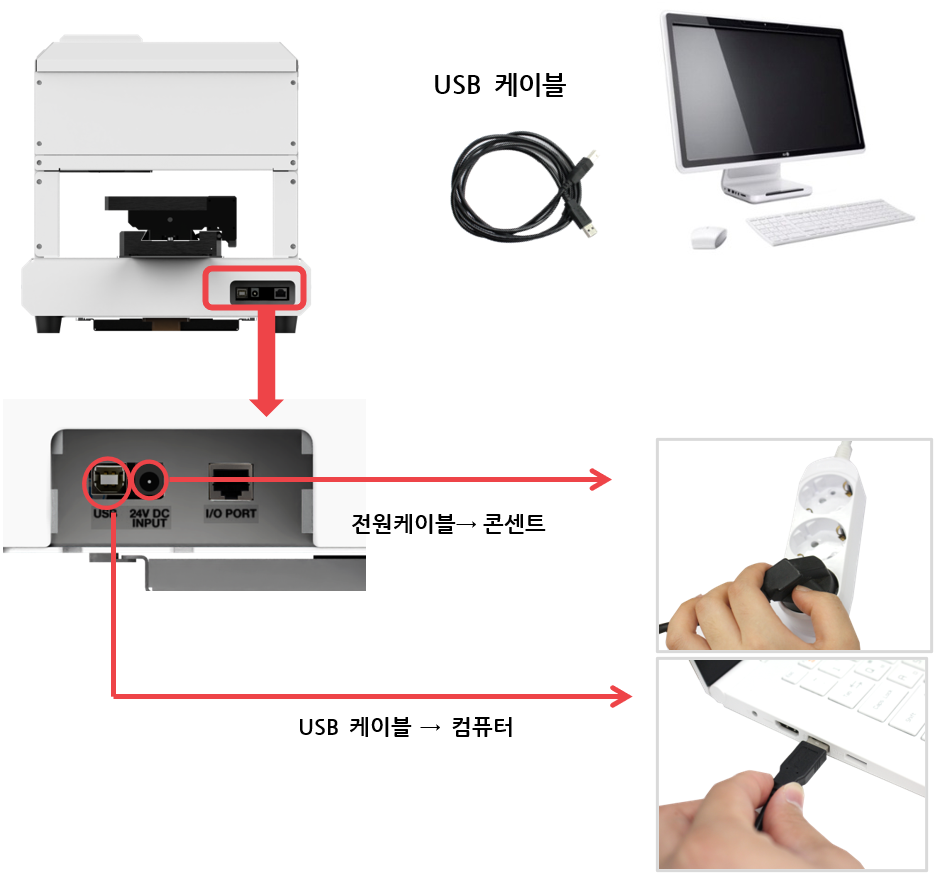
부속품으로 함께 제공된 USB 케이블을 마킹기 뒷면의 포트와 컴퓨터의 USB포트에 꽂아줍니다.
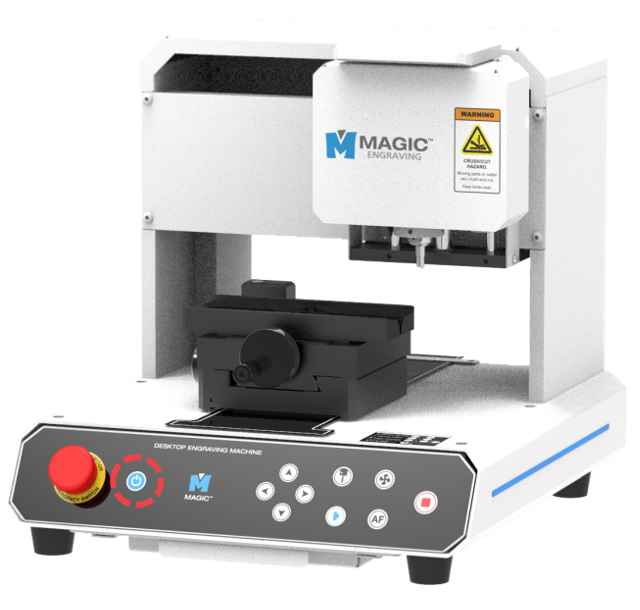
전원케이블은 콘센트에 연결시킵니다. 그리고 마킹기 전원을 켭니다.
[전원 스위치]
 |
전원 스위치 | 조각기 전원을 ON/OFF 합니다. |
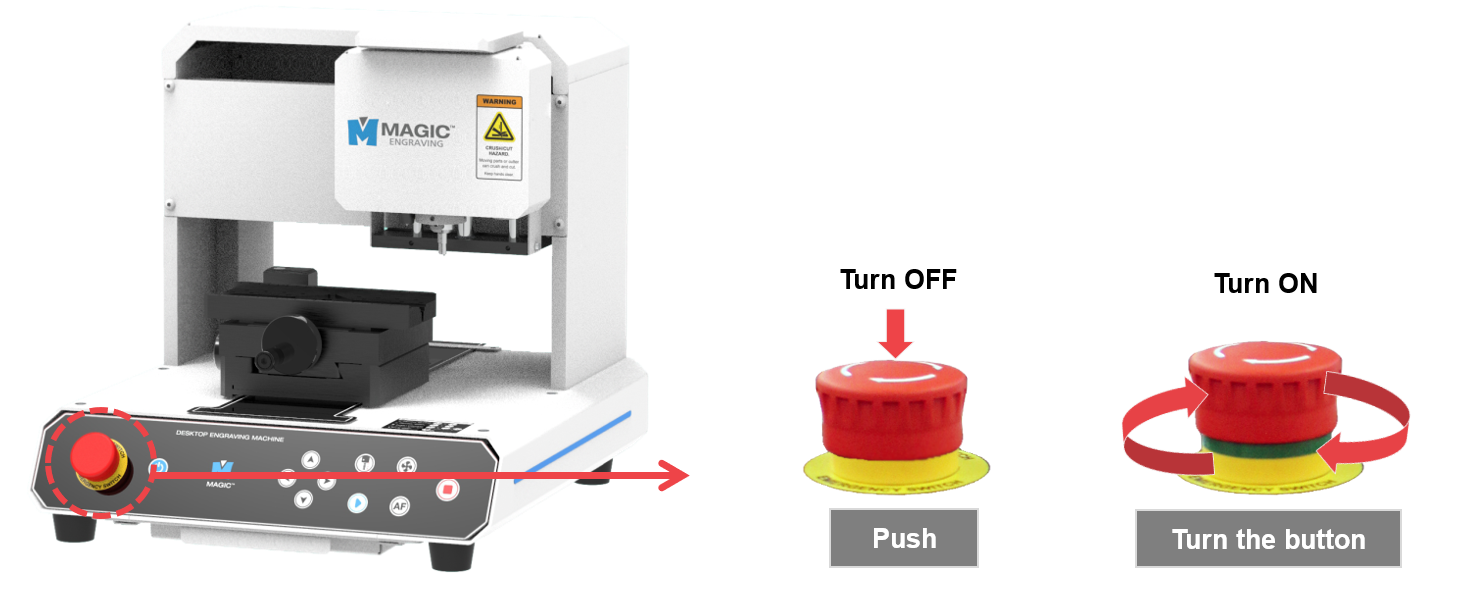
[비상 스위치]
※전원스위치를 켰을 때 전원이 들어오지 않는 경우, 비상스위치를 확인하시기 바랍니다.
¶ 2. 프로그램 설치
제품과 함께 제공된 USB를 컴퓨터에 연결하면 설치 프로그램 자동 실행 알림이 표시되며, 프로그램은 아래 순서대로 프로그램의 설치가 진행됩니다.
USB 연결 후 설치 프로그램이 자동 실행되지 않으면 내 컴퓨터의 USB 드라이브에서 설치 프로그램을 실행하여 주십시오.
[시스템 요구 사항]
-지원기기 : PC
-OS : Windows 10 이상
-프로세서 : Intel® Pentium® CPU 이상
-메모리 : 4GB 이상
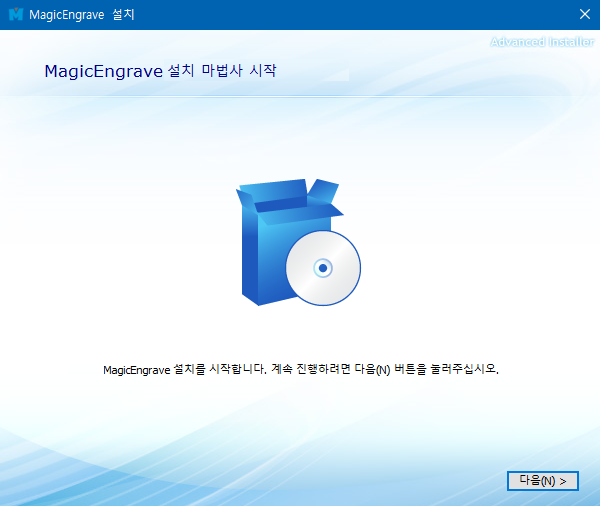
| 1. “다음” 버튼을 클릭합니다. |
 |
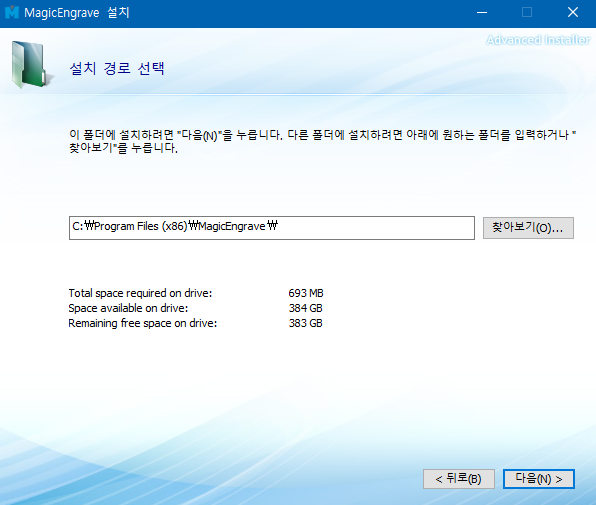
| 2. 설치 폴더 위치 확인 후 “다음” 버튼을 클릭합니다. |
 |
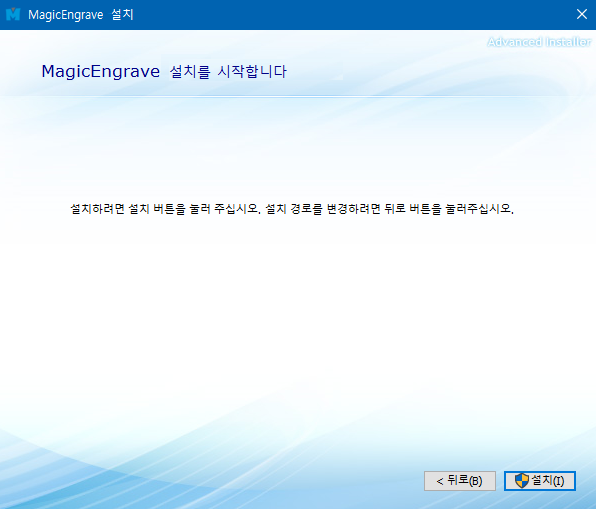
| 3. “설치” 버튼을 클릭합니다. |
 |
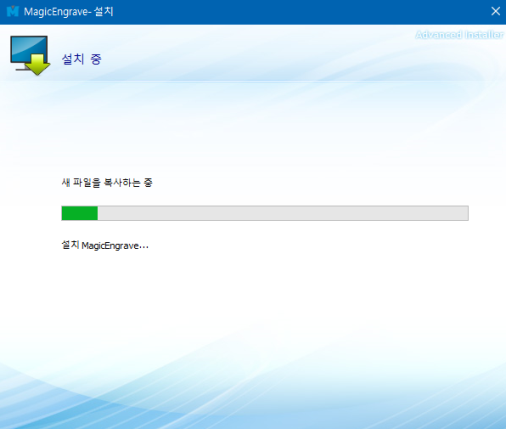
| 4. 파일이 하드디스크로 복사됩니다. |
 |
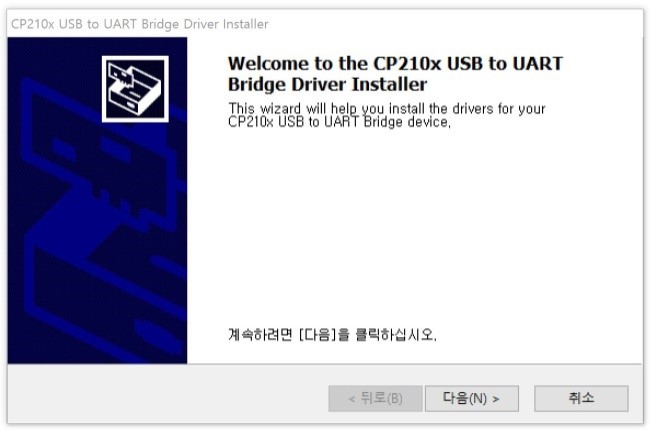
| 5. USB 드라이버를 설치합니다. “다음” 버튼을 클릭합니다. |
 |
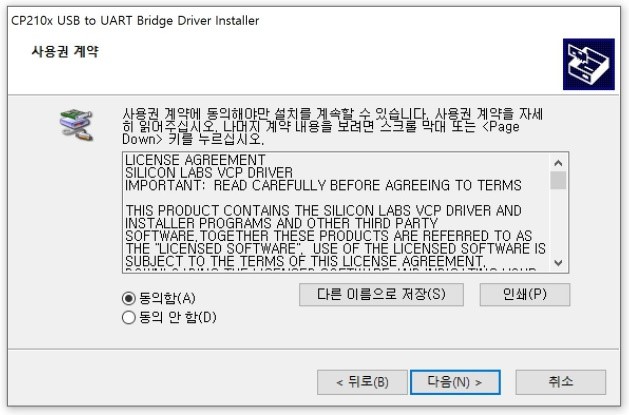
| 6. “동의함” 체크 후 “다음” 버튼을 클릭합니다. |
 |
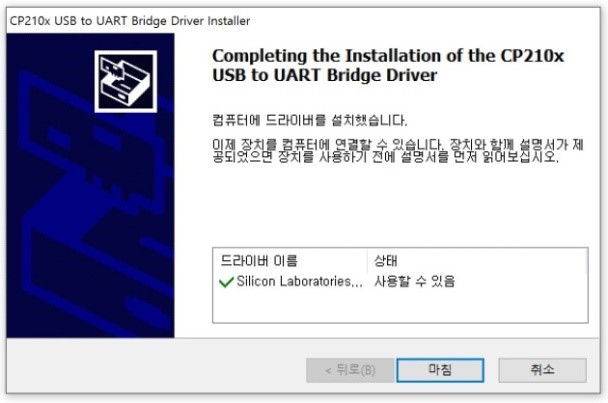
| 7. 연결상태 확인 후 “마침” 버튼을 클릭합니다. |
 |
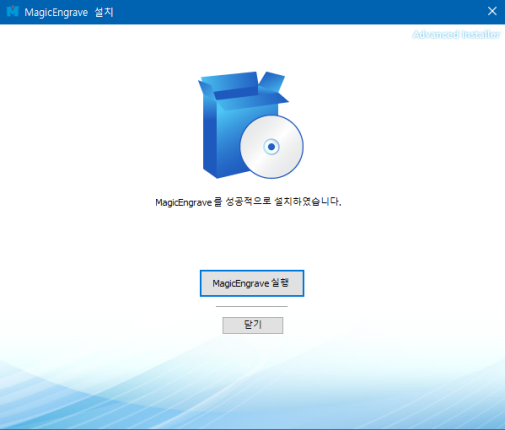
| 8. “마침” 버튼을 클릭해 프로그램 설치가 완료합니다. |
 |
- 프로그램 설명
설치가 완료되면 바탕화면에 아래와 같은 아이콘이 생성됩니다. 아이콘에 대한 설명은 아래와 같습니다.
 |
도안 및 조각용 소프트웨어로서 조각내용 도안, 조각 옵션, 툴패스 설정, 툴패스 데이터 전송 등의 기능이 있습니다. |
¶ 3. IO 포트 설치
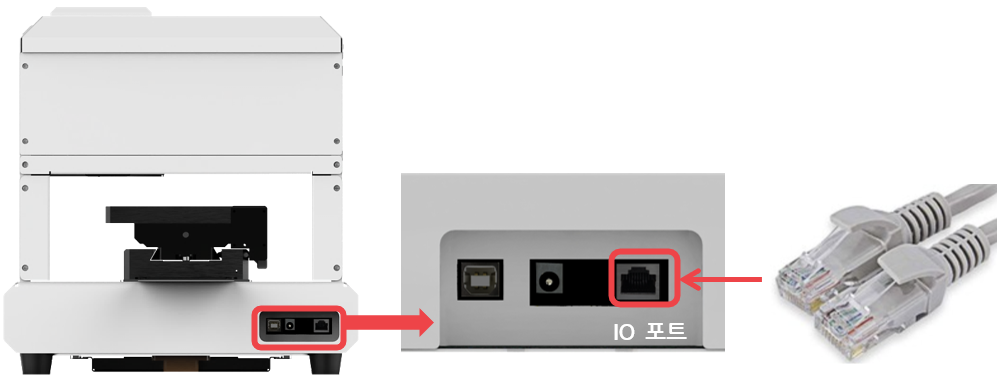
| OUT | 5V DC OUT | 외부 장치와 연결에 필요한 DC 5V 출력 |
| IN | START/STOP | 이 포트를 통해 DC 5V가 공급되면 조각이 개시 또는 중단됨 |
| OUT | VACUUM ON/OFF | 집진기의 ON/OFF 상태가 출력되며, ON은 DC 5V, OFF는 GND로 출력 |
| OUT | 범용 출력 | 범용 출력 포트로 DC 5V를 출력 |
| IN | 시리얼 통신 수신 | 외부 장치와 시리얼 통신을 하기 위한 수신 포트 |
| OUT | 시리얼 통신 송신 | 외부 장치와 시리얼 통신을 하기 위한 송신 포트 |
**IN: 기계가 받아들이는 신호
¶ 4. 포트 커버 설치
※옵션(별도 구매품)
| 포트 커버 (CP-253) |
 |
1EA | 뒷면 포트 커버 |
| 사각 자석 |  |
2EA | 포트 커버 고정 자석 |
| 볼트 (M3x8mm) |
 |
3EA | 자석 고정 볼트 |
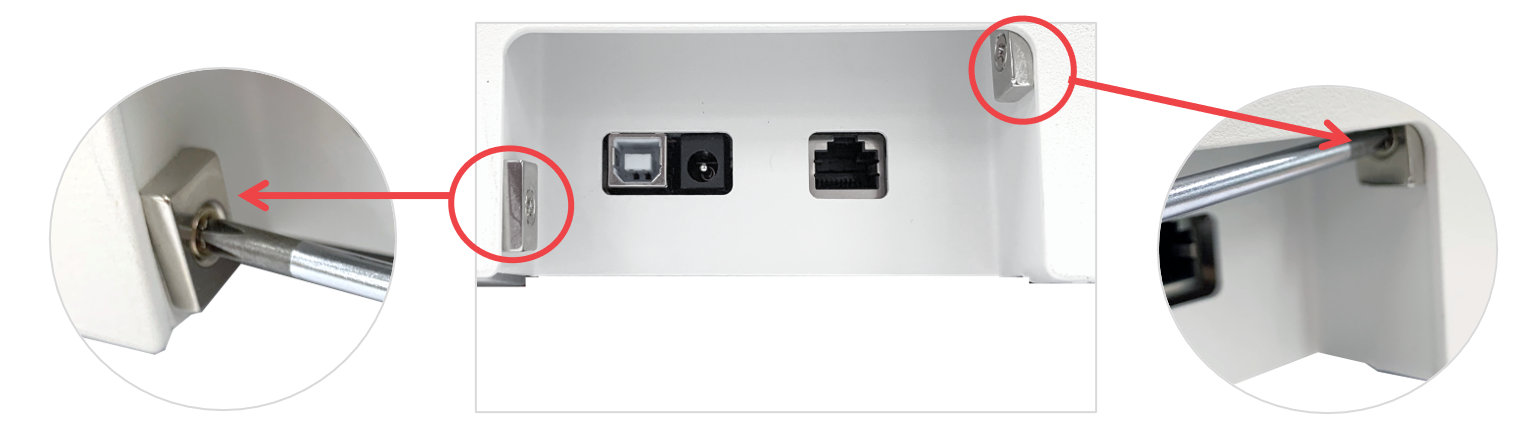
- 마킹기 뒷면에 포트커버를 부착할 수 있게 자석을 조립합니다.
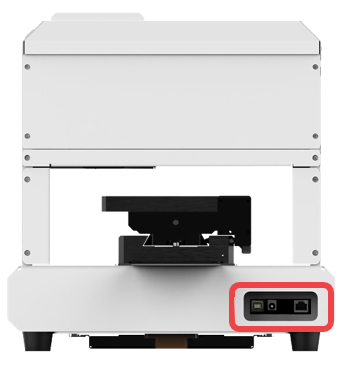
- 포트 연결부 쪽 자석 고정부에 사각 자석을 볼트로 고정합니다.
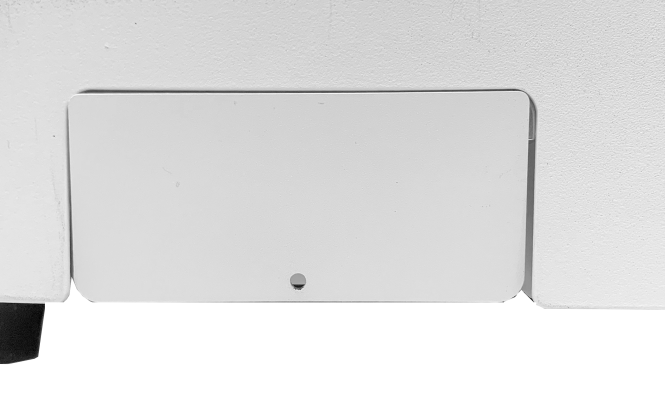
- 자석에 포트커버를 부착합니다.
¶ 5. 마킹기 동작
매직-S3의 전원을 켜면 매직-S3는 다음과 같은 순서로 자기 진단을 실행하며 이상이 없으면 확인음과 함께 대기상태로 들어갑니다.
¶ 1) 전원 ON시 자가진단 순서
- 센서에 감지되어 있는 축이 있다면 감지영역에서 이탈되도록 이동
- Z축 센서 확인 및 원점 복귀
- Y축 센서 확인 및 원점 복귀
- X축 센서 확인 및 원점 복귀
- 확인음 및 대기
¶ 2) 마킹 순서
1. 매직-S3 전원을 켭니다.
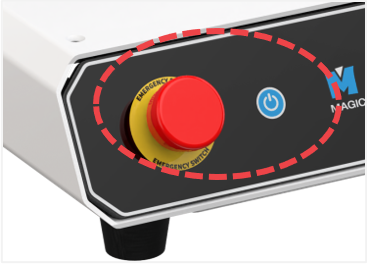
※전원스위치를 켰을 때 전원이 들어오지 않으면 비상스위치를 확인하십시오.
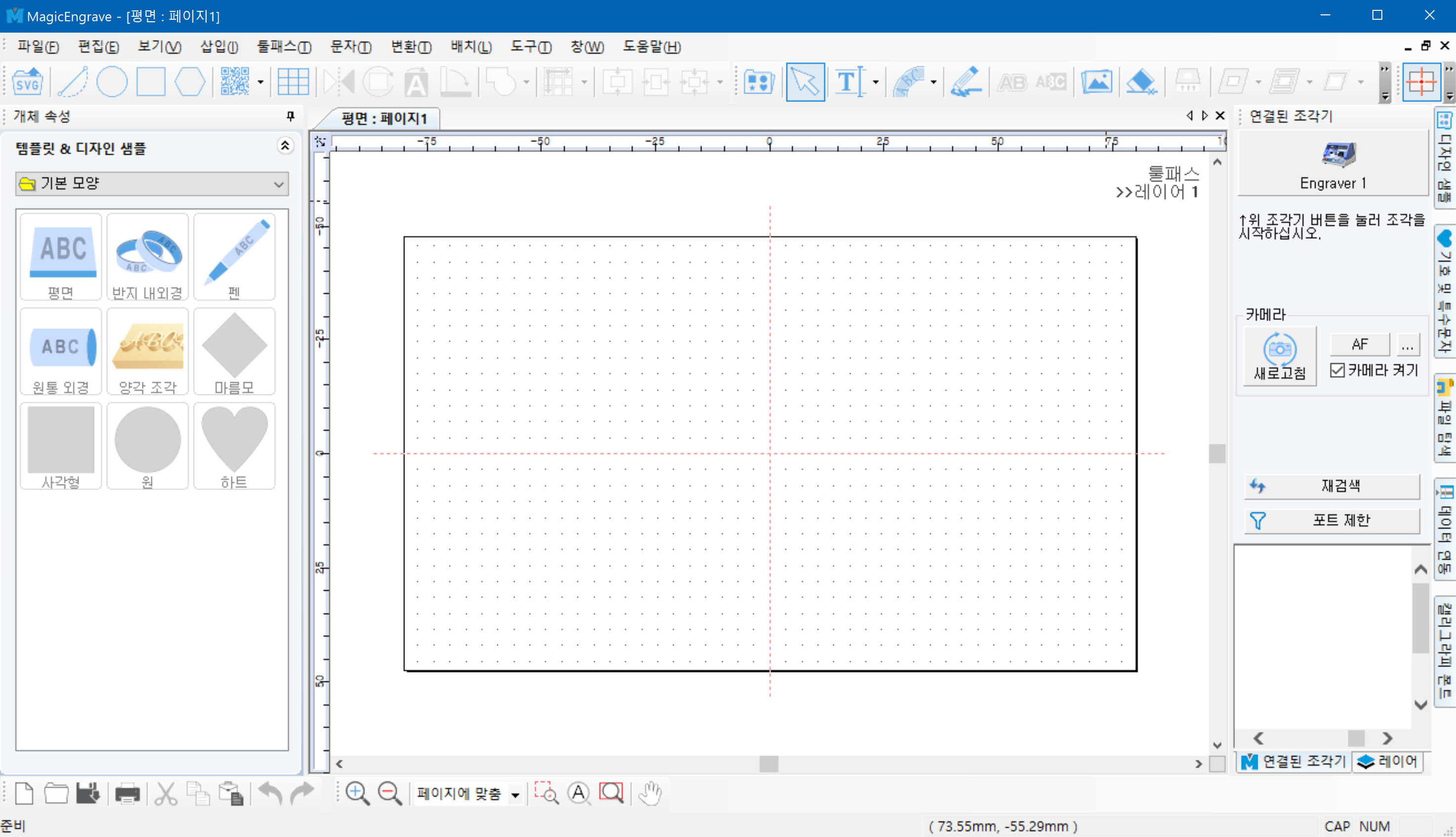
2. 프로그램을 실행하여 기계와 연결합니다. 연결이 완료되면 초기화 동작 후 커버가 자동으로 열립니다.
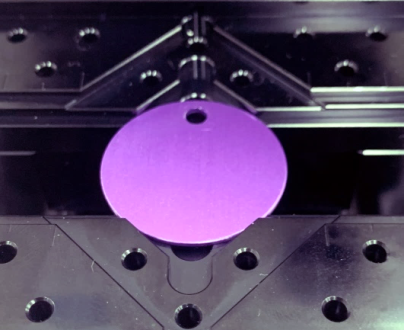
3. 마킹할 소재를 작업영역에 놓습니다.
4. 마킹할 디자인을 도안하고, 툴패스를 생성합니다.
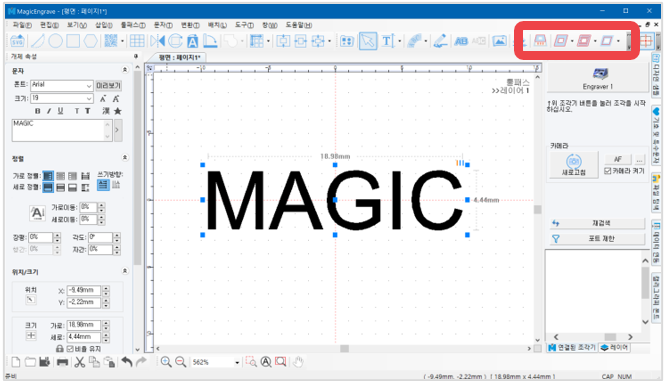
5. [마킹기]버튼을 눌러 마킹데이터를 전송합니다.
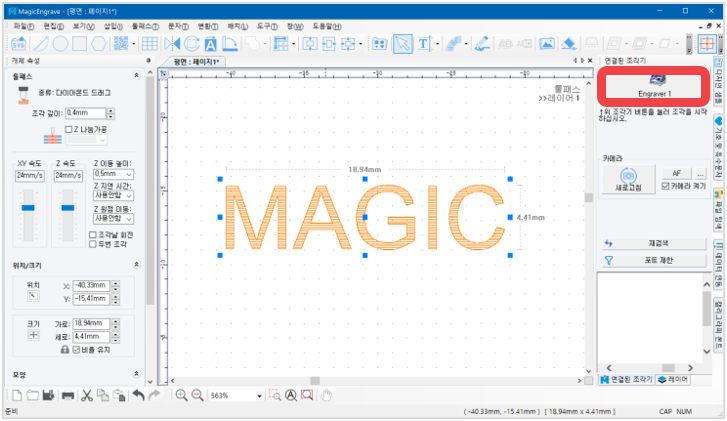
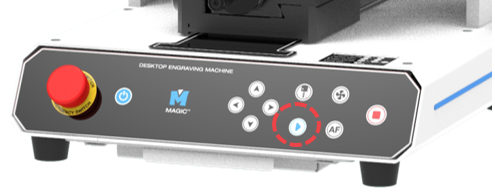
6. 조각기의  버튼을 길게(2초 이상) 눌러 마킹을 시작합니다.