※ 마킹기 설정은 공장에서 이미 셋팅 되어 출고됩니다. 설정을 변경하기 전에 본사와 상담해주세요.
※ 마킹기 설정은 레이저 포커스 보정 - 가이드 레이저 보정 - 포커스 포인터 – 코렉션 - 로터리 원점 보정 (사용 시) - 카메라 순서로 진행하시기 바랍니다.
※ 마킹기 설정 프로그램은 별도 프로그램입니다. 해당 프로그램 실행 후 진행하시기 바랍니다.
※ 마킹기에 맞춰 해당하는 소재로 보정을 진행해주시기 바랍니다. 잘못된 사용으로 인한 제품 파손은 배상 대상이 아닙니다.
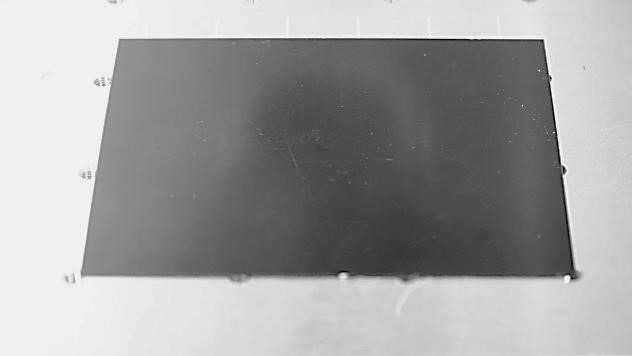
※ 블랙 아노다이징 알루미늄 소재를 이용하시기 바립니다.
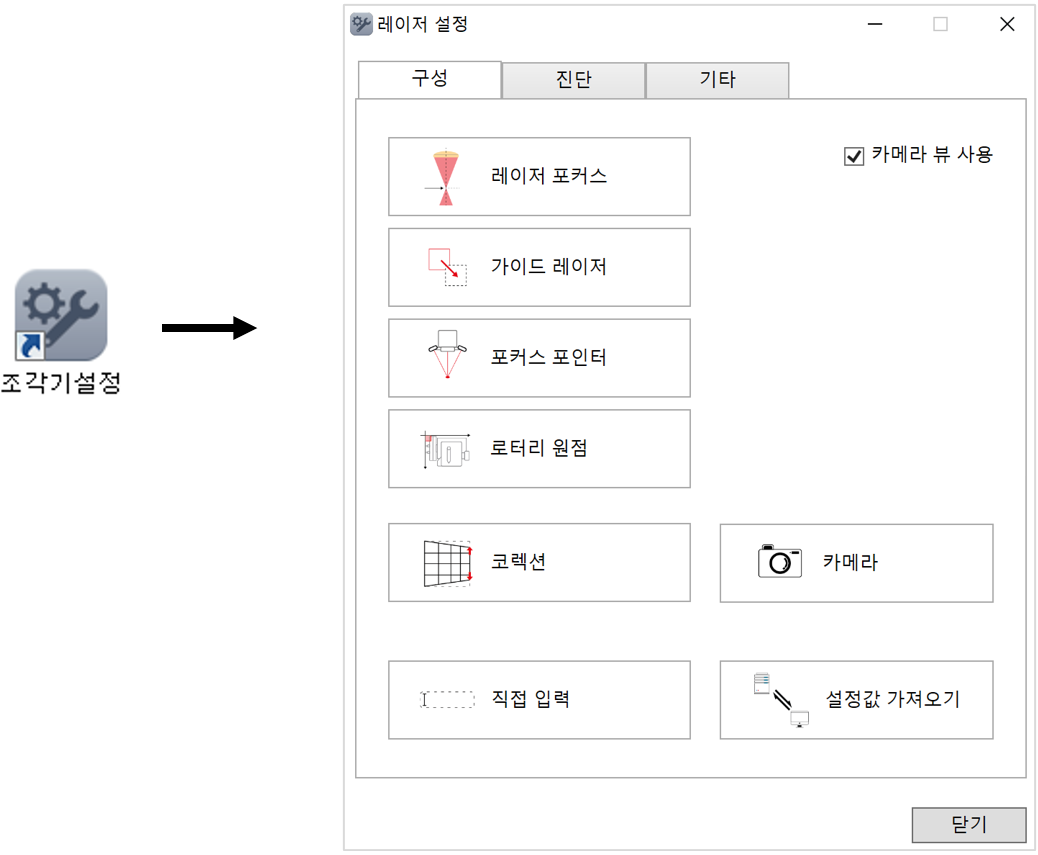
¶ 목차
¶ 1. 카메라 뷰 사용
체크박스를 선택하면 카메라 보기 창이 나타납니다.
각 설정을 보정할 때 카메라 보기를 사용하여 정확하게 확인하고 보정할 수 있습니다.
¶ 2. 레이저 포커스 보정
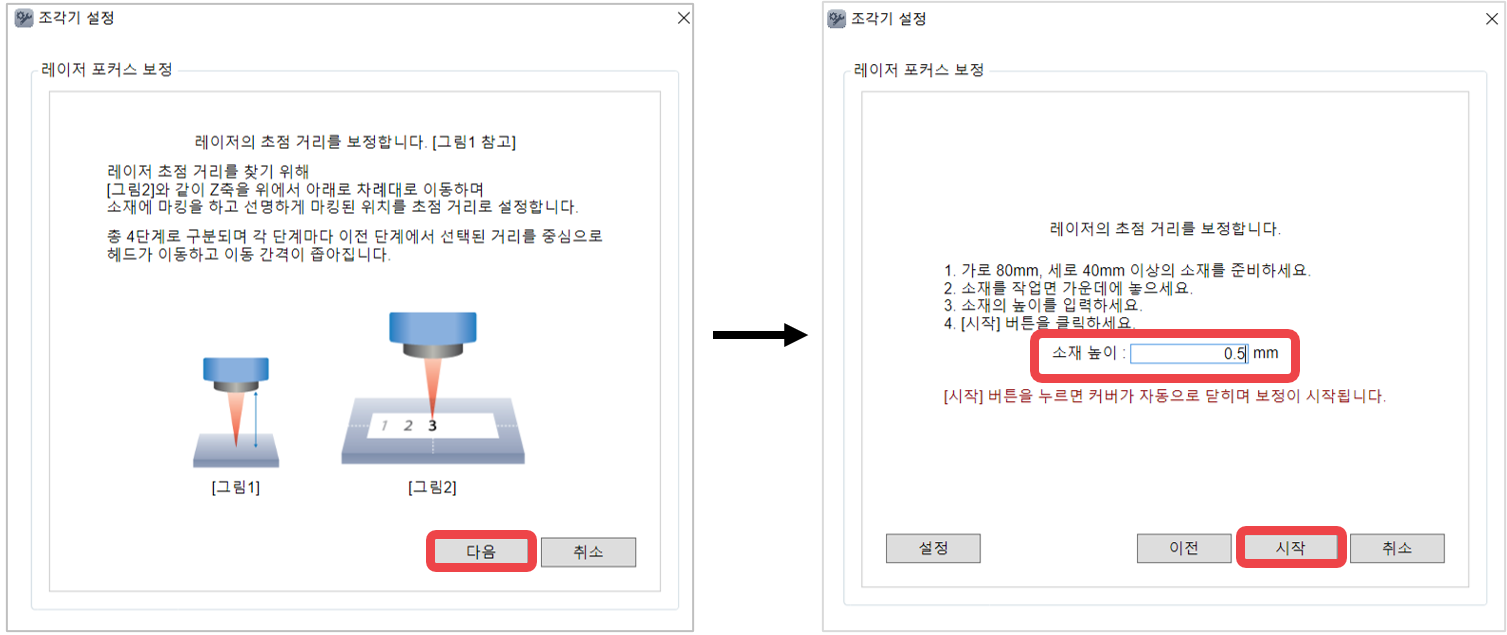
소재 높이에 맞춰 레이저 포커스를 보정하여 조각의 정확성을 높입니다.
총 4단계로 구분되며, 각 단계마다 이전 단계에서 선택된 거리를 중심으로 헤드가 이동하고 이동 간격이 좁아집니다.
- 작업영역에 소재를 놓습니다. 이때 소재의 크기는 가로 80mm, 세로 40mm 소재를 준비합니다.
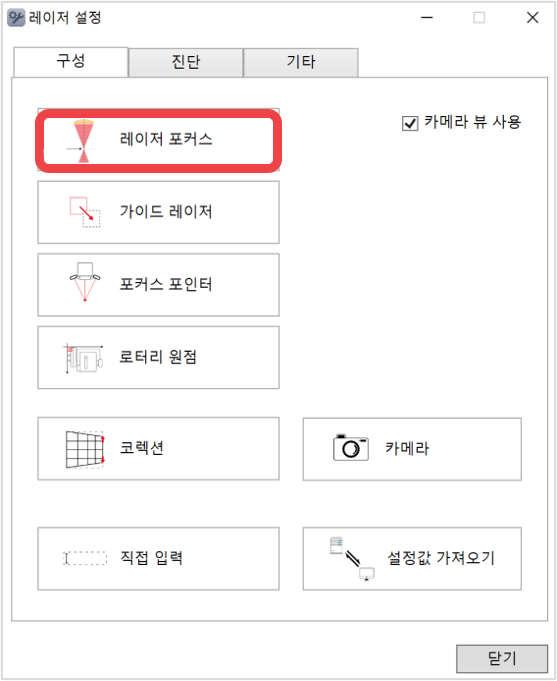
- 마킹기 설정의 [레이저 포커스]를 선택합니다.
- 메시지 확인 후 [다음] 버튼을 누르면 레이저 포커스 보정 순서가 표시됩니다. 소재 높이를 입력하는 칸에 소재의 높이를 입력합니다.
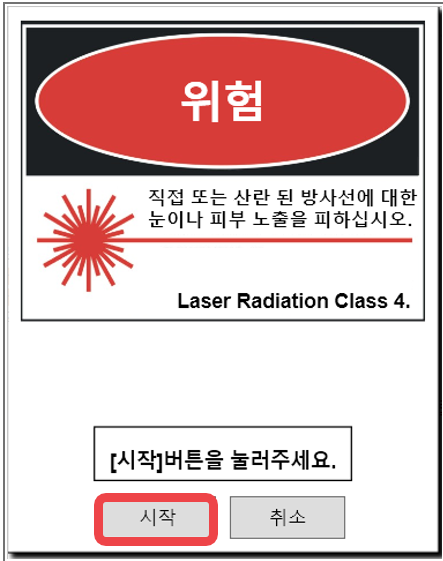
- 경고 문구 확인 후 [시작] 버튼을 누릅니다.
- 고정된 소재 위에 레이저로 숫자와 원이 각인됩니다.
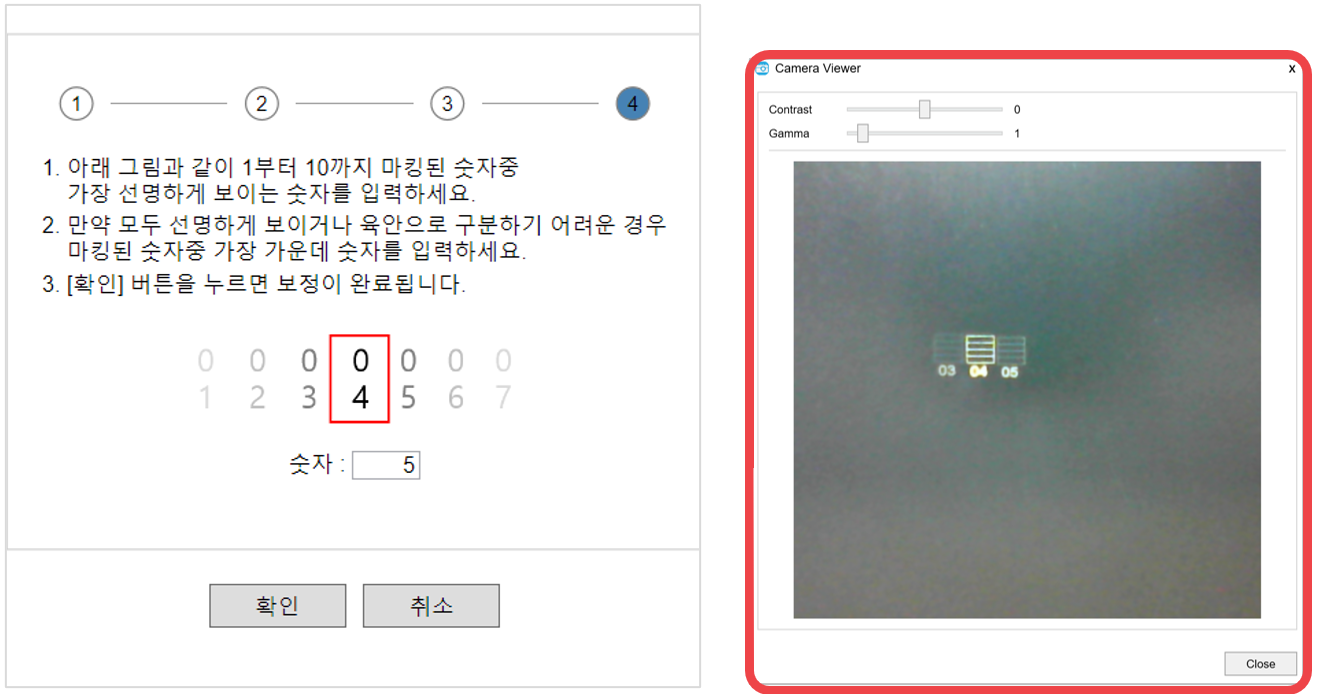
숫자 01부터 10까지 각인되지만, 레이저 포커스에 따라 각인되어 보이는 숫자는 차이가 날 수 있습니다.
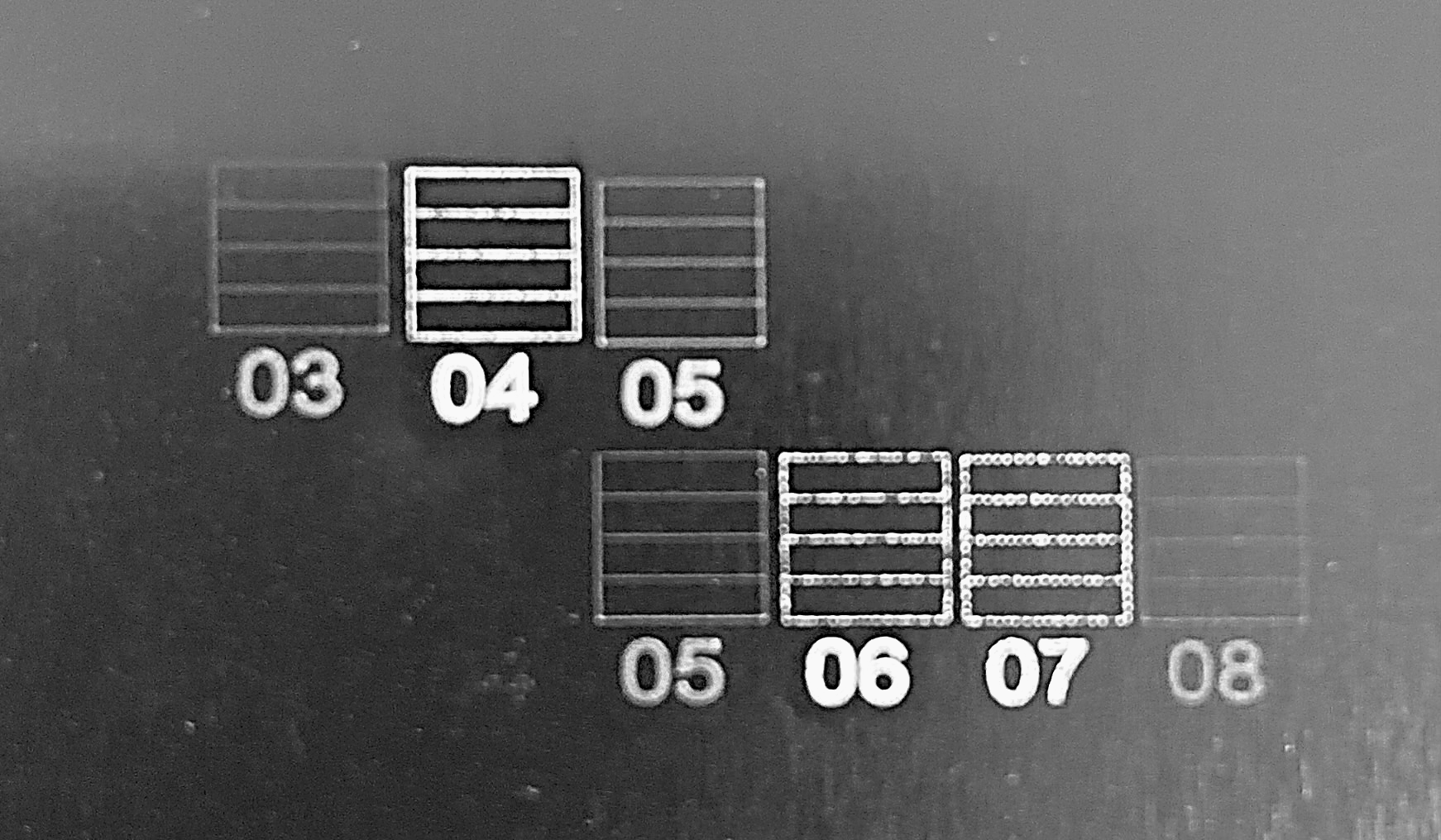
- 마킹기 설정 창에서 각인된 숫자 중 가장 가운데 보이는 숫자를 입력한 후 [확인] 버튼을 누릅니다.
※예) 위 예시에서 가장 가운데 보이는 숫자는 5이므로, 5를 입력합니다.
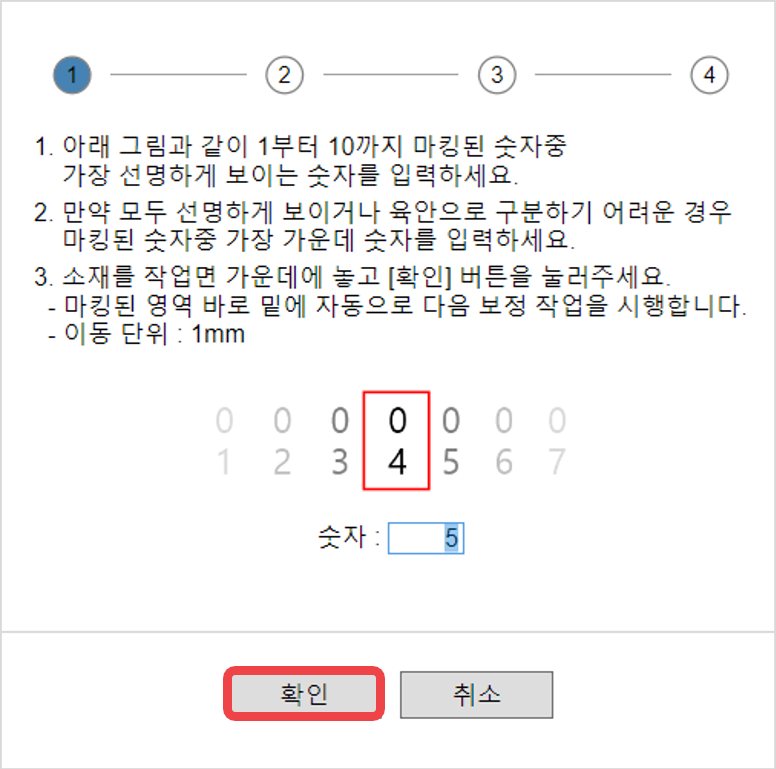
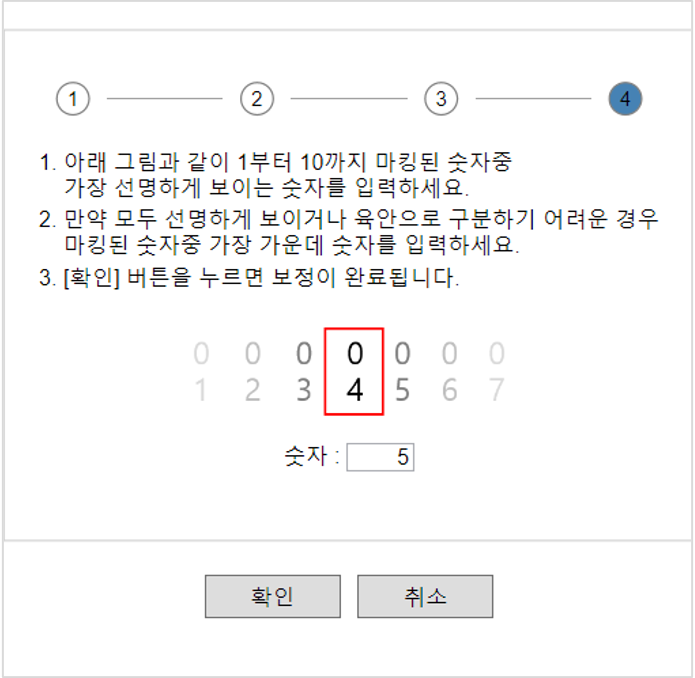
- 5번부터~6번까지 작업을 총 4번 반복하여 실시한 후, 레이저 포커스를 최적화 된 옵션으로 보정을 완료합니다.
¶ 3. 가이드 레이저 보정
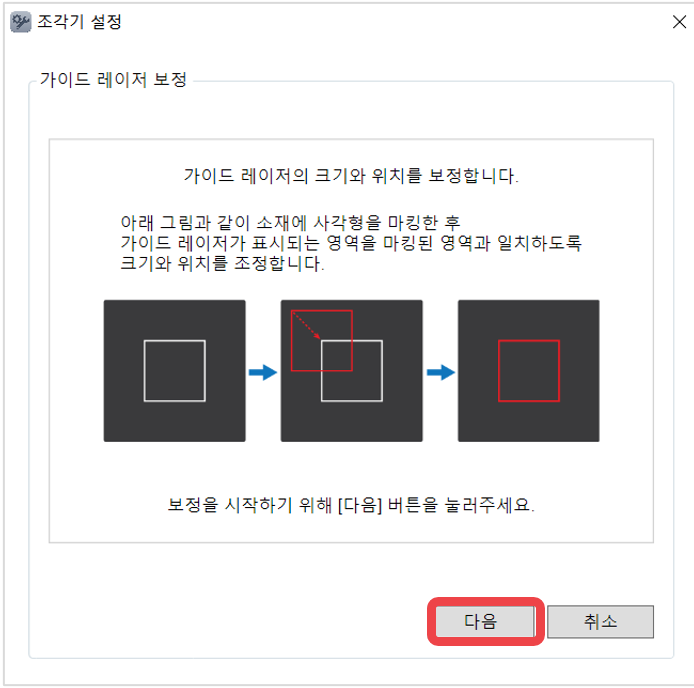
가이드 레이저의 크기와 위치를 보정합니다.
- 작업영역에 소재를 놓습니다.
※L3의 경우 금속 소재를 이용하시기 바립니다.
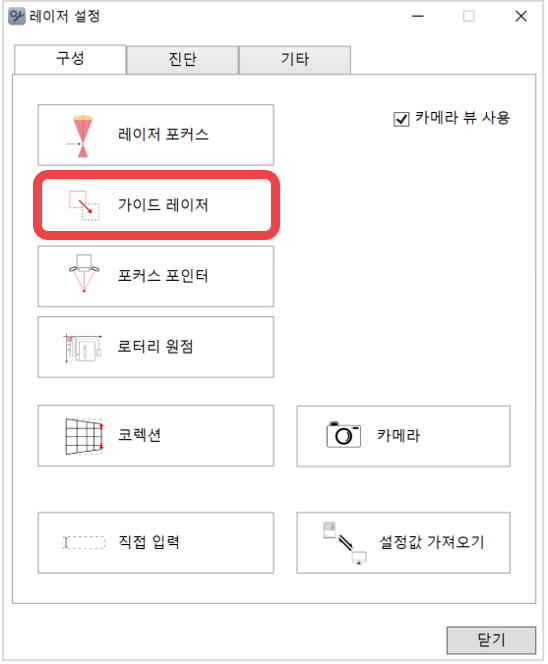
- 마킹기 설정의 [가이드 레이저]를 선택합니다.
- 안내 문구 확인 후 [다음] 버튼을 누릅니다.
- 마킹 될 사각형의 크기와 소재의 높이를 입력하고 [적용] 버튼을 눌러 높이를 적용합니다.
사각형을 마킹 하기 위해 [마크]버튼을 누르면, 자동으로 커버가 닫히고 작업영역 위 소재에 설정된 크기의 사각형이 각인됩니다.
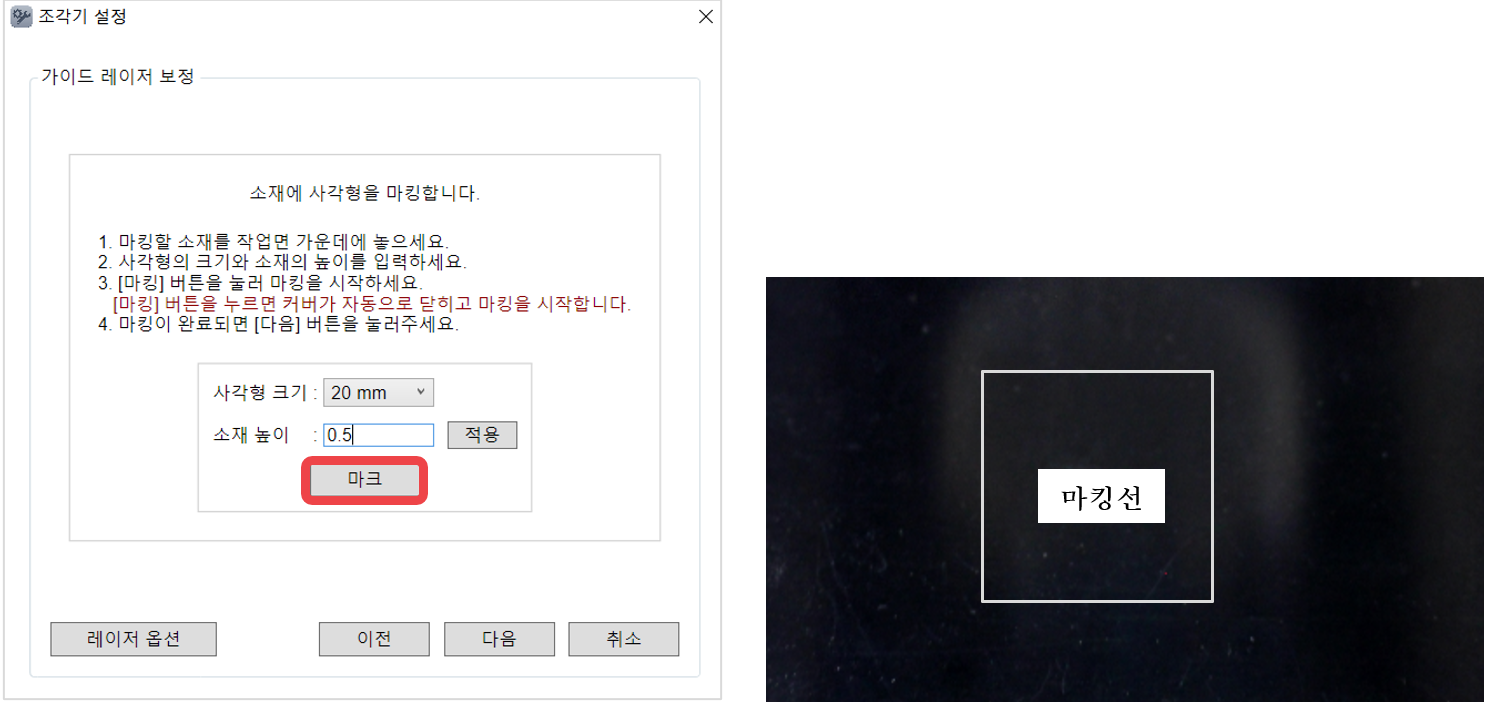
※0.5높이의 소재 위에 20mm 사각형이 마크 됨
- 각인완료 후 가이드 레이저가 나타나면, [2. 파라미터 설정]에서 오프셋 값 과 너비 높이 비율 등을 사각형에 맞게 이동한 후 [적용] 버튼을 누릅니다.
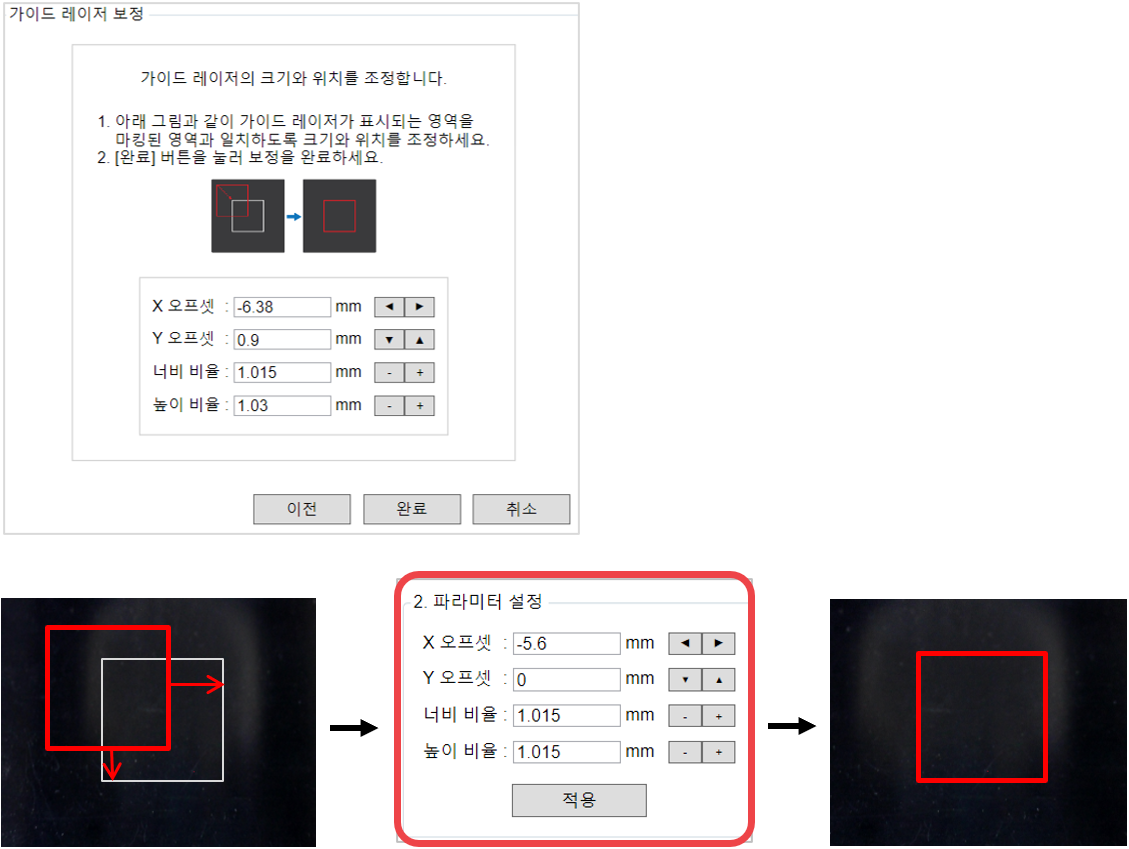
※[가이드 레이저] 옵션 창에서 레이저 옵션을 선택하면 레이저의 옵션을 조정할 수 있습니다.
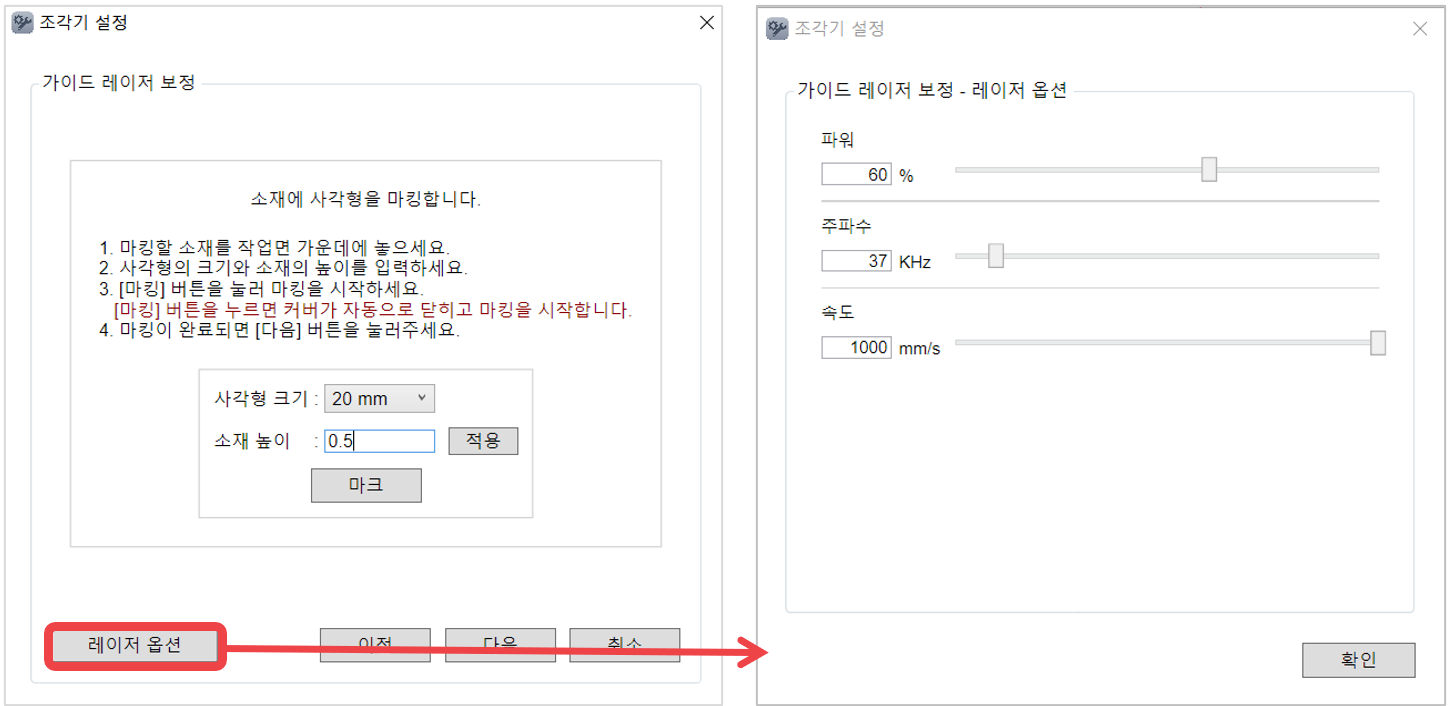
[가이드 레이저 고급 설정]
- 레이저 설정의 [기타]를 선택합니다.
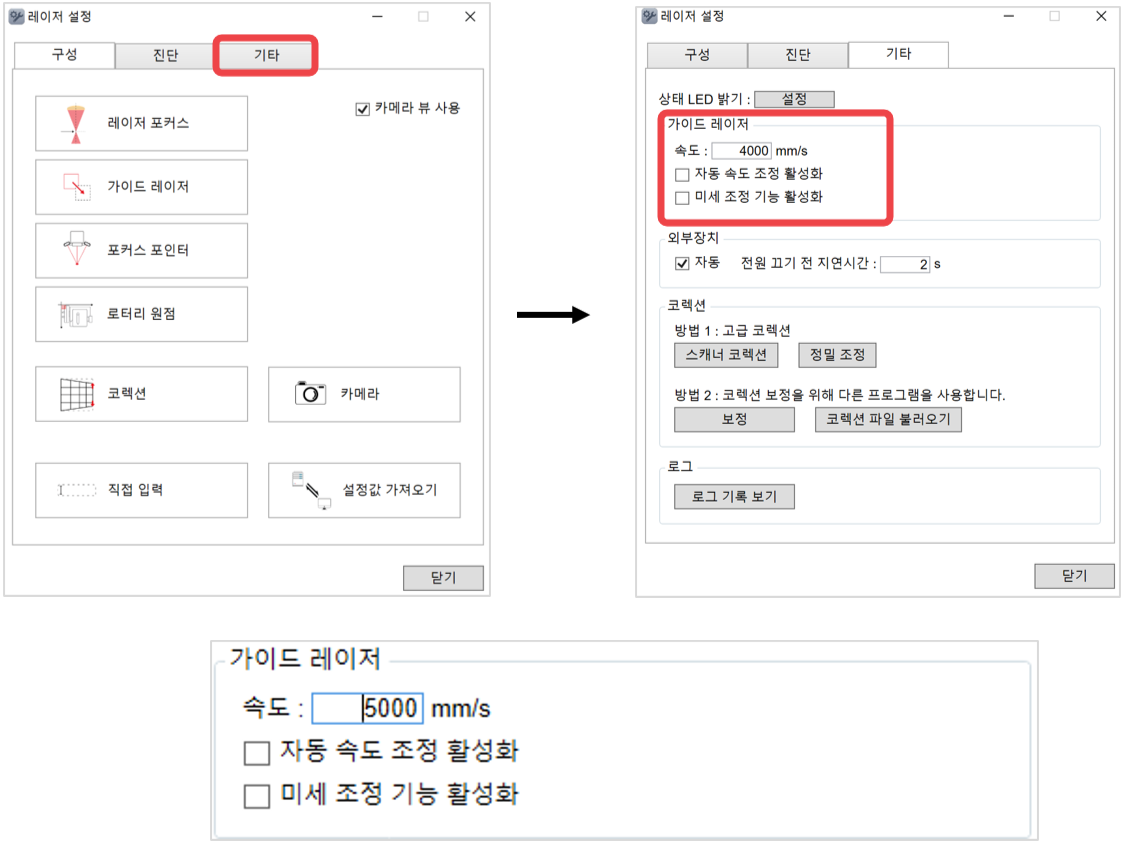
| 속도 | 가이드 레이저 속도 설정 |
| 자동 속도 조정 활성화 | 마킹할 개체 크기에 따라 자동으로 가이드 레이저 속도를 조절합니다. |
| 미세 조정 기능 활성화 | 조각 영역 확인 시 가이드 레이저 포커스 위치로 자동으로 이동해
정밀한 조각 영역 확인이 가능합니다. 기능 활성화 시 레이저 설정 구성 탭에 메뉴가 추가됩니다.
✽정밀 가이드 레이저 보정을 진행해야 하며, 방법은 가이드 레이저 보정과 동일합니다. 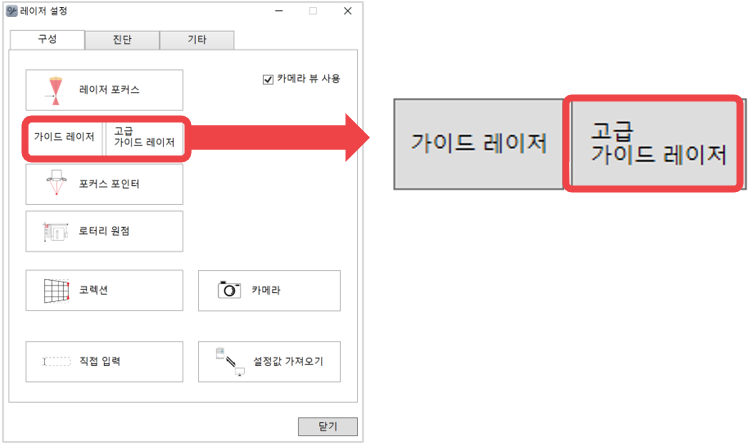 |
¶ 4. 포커스 포인터
헤드 레이저와 V자 레이저 포인터의 위치를 조정합니다.
| L렌치 (2,3mm) |
 |
1EA | 포커스 포인터 보정용 공구 |
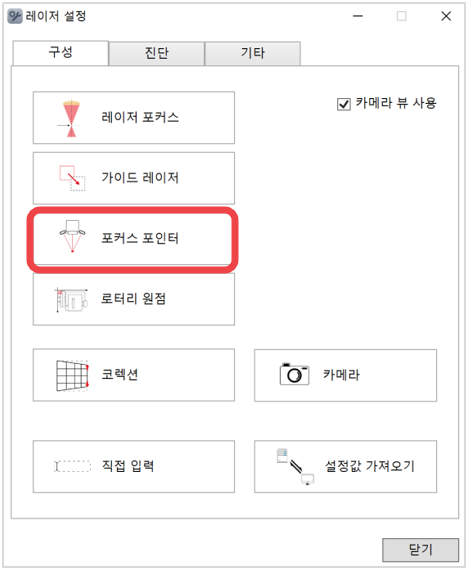
- 레이저 설정의 [포커스 포인터]를 선택합니다.
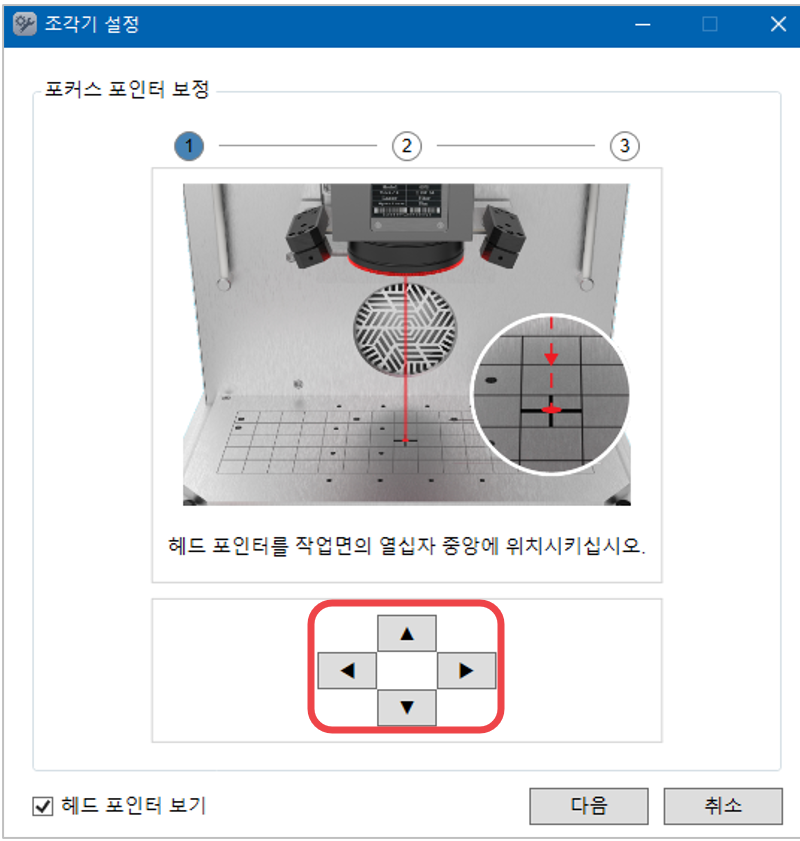
- 중앙 화살표 버튼을 이용하여 헤드 레이저 위치를 조정한 후 [다음] 버튼을 누릅니다.
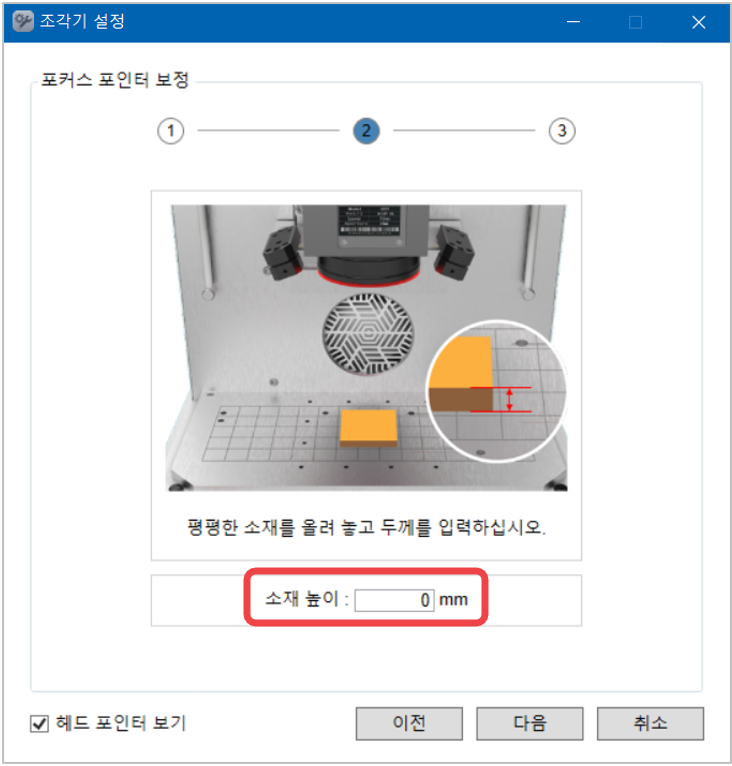
- 평평한 소재를 올려 놓고 두께를 입력 한 후 [다음] 버튼을 누릅니다.
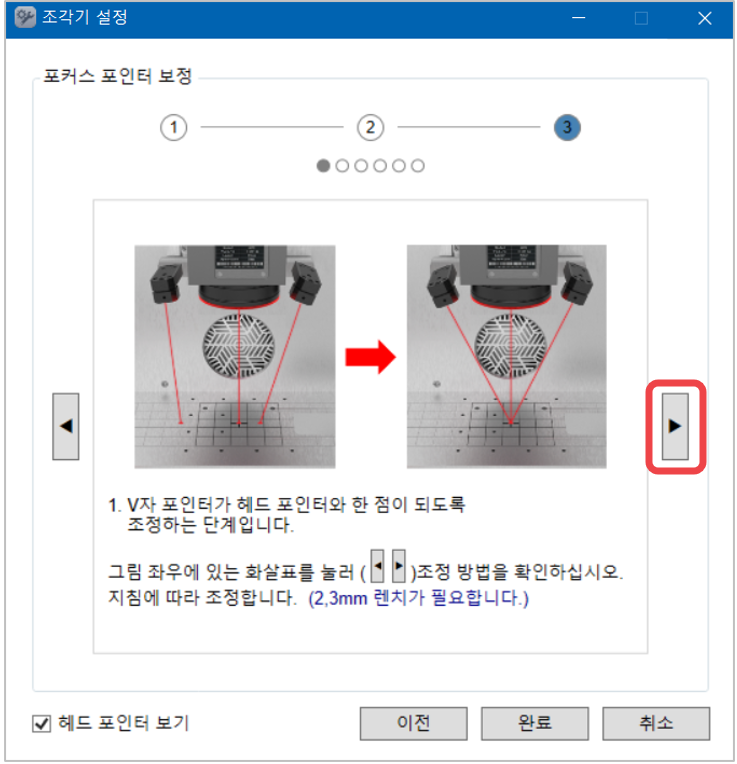
- 화면의 우측 ▶버튼을 눌러 순서대로 진행합니다. (2, 3mm렌치가 필요합니다.)
과정은 총 4단계이며, 좌측 우측 포인터 모두 진행해야 합니다.
¶ 5. 로터리 원점
¶ 로터리 클램프
-
로터리 클램프를 작업영역에 고정합니다.
-
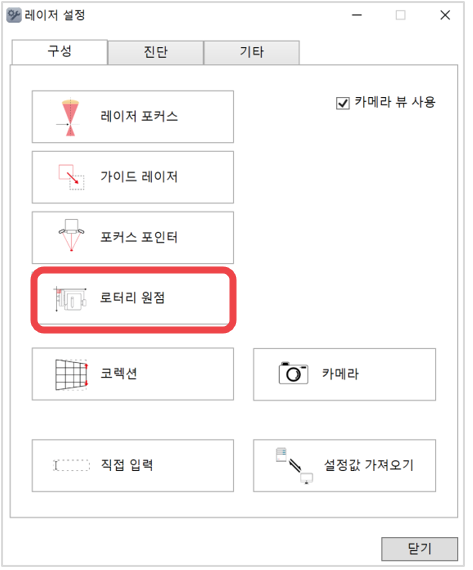
레이저 설정의 [로터리 원점]를 선택합니다.
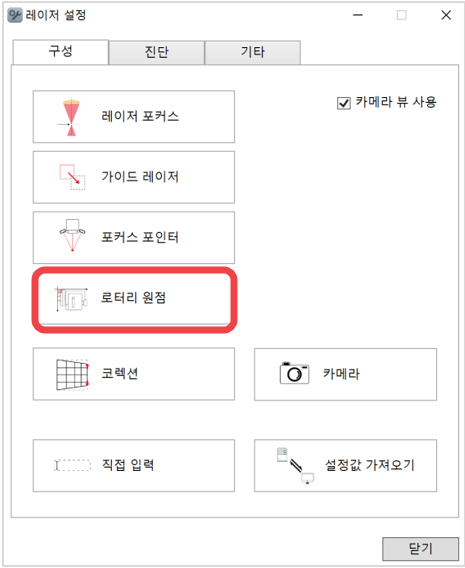
- 먼저 자동 틸팅 로터리 클램프를 사용할 때 틸팅 원점을 0도로 설정합니다.
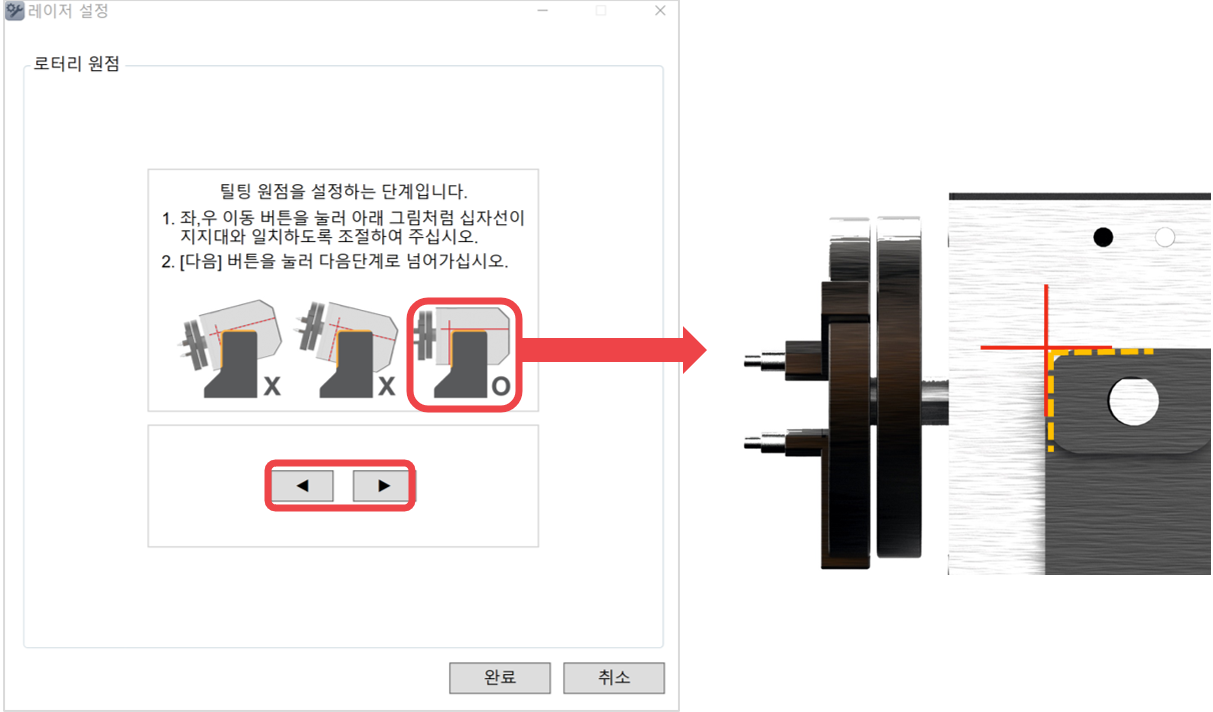
클램프 본체의 십자 표시에 맞게 클램프 각도를 조정합니다.
 버튼을 누를 때마다 위/아래 각도가 0.1도씩 조정됩니다.
각도를 0도 위치로 조정한 후 [다음] 버튼을 클릭합니다.
- 로터리에 끝이 아래 그림과 같이 끝이 뾰족한 공구를 고정합니다.
| 셋팅용 조각날 | 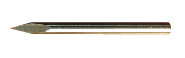 |
1EA | 로터리 원점 설정 전용 도구 |
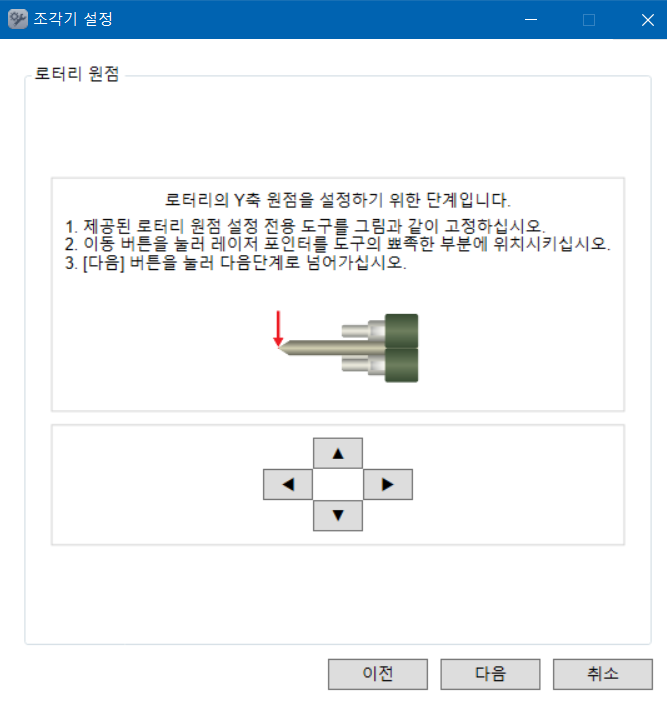
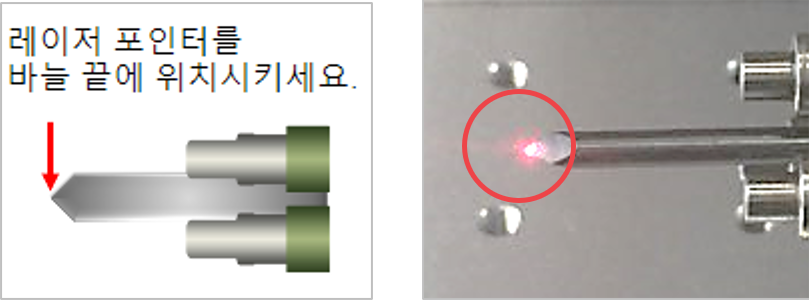
- 레이저 포인터가 공구 끝에 위치하도록 이동을 위해 레이저 설정의 방향키로 조정 후 [다음] 버튼을 누릅니다.
또는 마킹기의
 [방향] 버튼을 눌러 위치를 이동한 후
  버튼을 길게(1초 이상) 누릅니다.
- 고정된 공구을 제거한 후, 반지를 고정합니다.
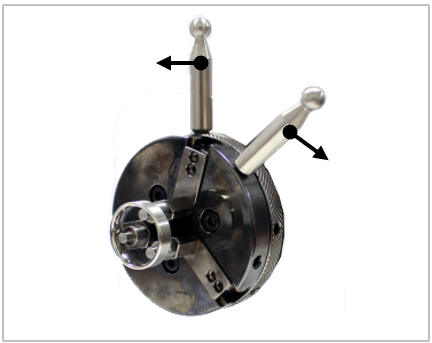
- 2단계로 이동하여 반지 사이즈를 입력합니다.
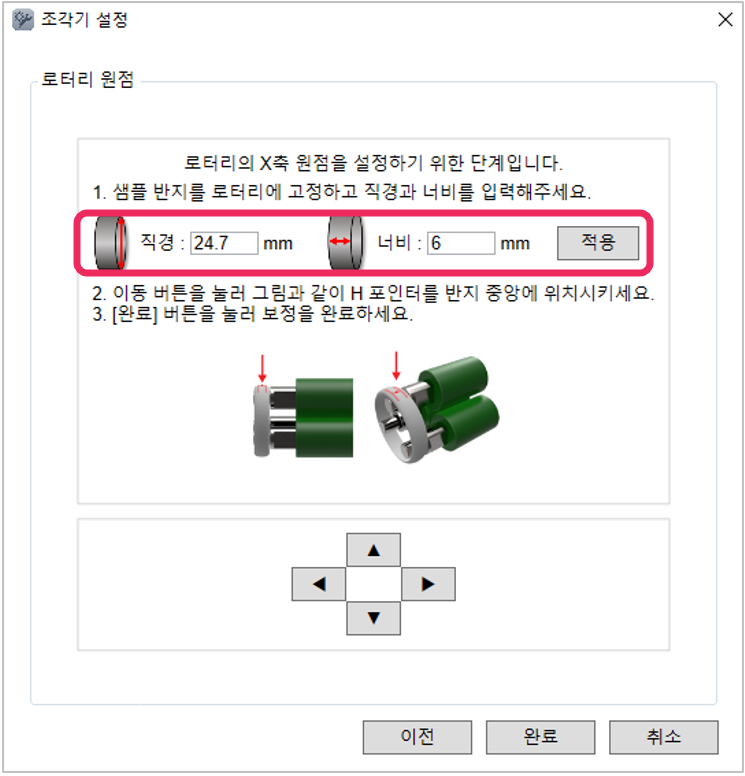
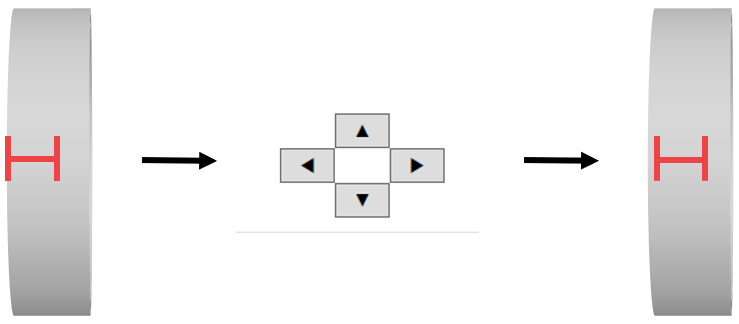
- 반지 위에 나타난 H포인터를 화면 화살표 버튼을 눌러 중앙으로 이동시키고 [완료]버튼을 누릅니다.
¶ 뱅글 클램프
-
뱅글 클램프를 작업영역에 고정합니다.
-
레이저 설정의 [로터리 원점]를 선택합니다.
- 틸팅 각도를 조절하여 수평하게 맞춘 후 완료합니다.
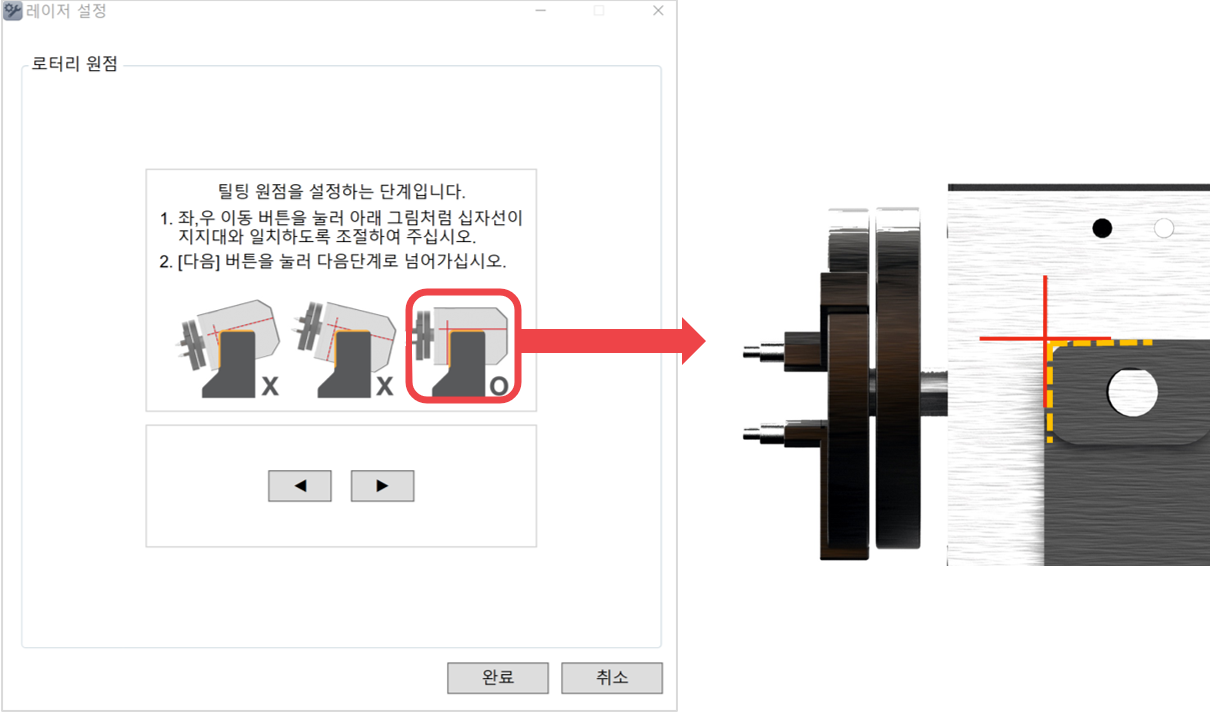
클램프 본체의 십자 표시에 맞게 클램프 각도를 조정합니다.
버튼을 누를 때마다 위/아래 각도가 0.1도씩 조정됩니다.
각도를 0도 위치로 조정한 후 [완료] 버튼을 클릭합니다.
※ 마킹 위치 확인할 때 로터리 클램프와 달리 좌우 위치를 조정하면, 해당 조정이 영구적으로 저장되어 프로그램을 재시작 시에도 유지되므로, X원점 보정 없이 각도만 보정 후 작업을 완료합니다.
¶ 6. 코렉션
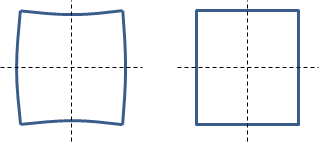
레이저가 스캔헤드를 지나 렌즈를 통과할 때 중심으로부터 멀어질수록 그림과 같이 모양과 크기의 왜곡이 발생합니다. 이를 오른쪽 그림처럼 보정해 주는 것을 코렉션(correction)이라고 합니다. 그림처럼 왜곡과 크기에 대한 오차를 보정해줍니다.
-
레이저가 최대 크기(110x110mm)를 마킹하므로 적어도 120x120mm 이상의 소재를 준비합니다.
-
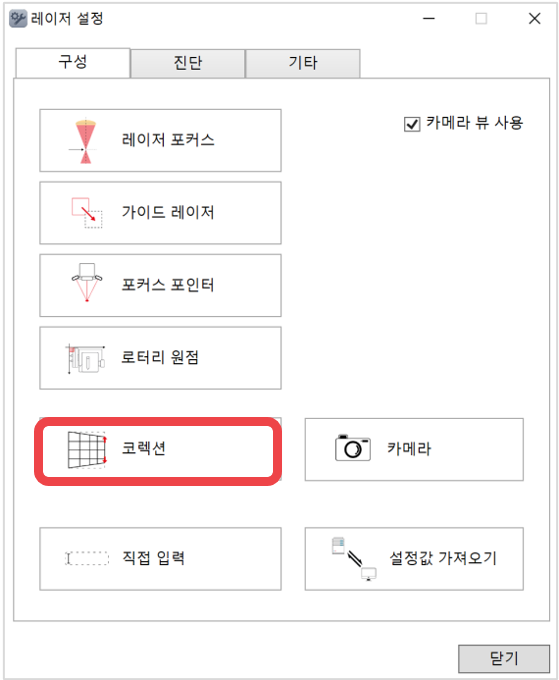
레이저 설정의 [코렉션] 을 선택합니다.
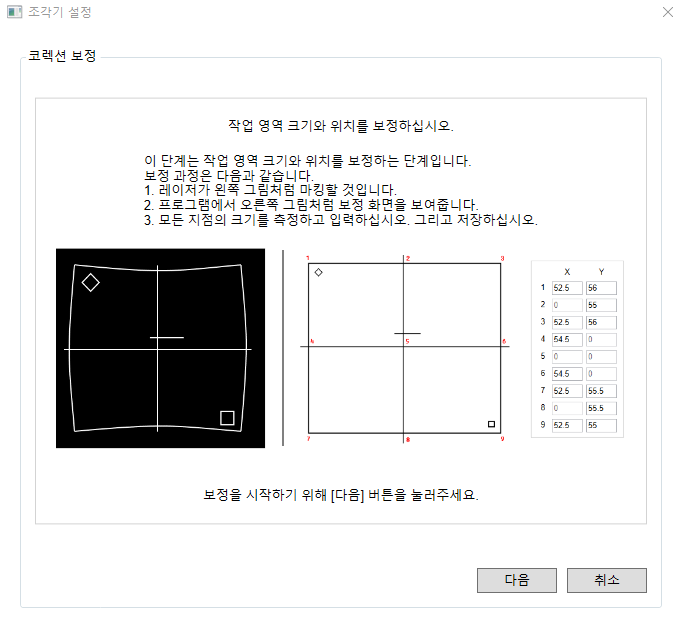
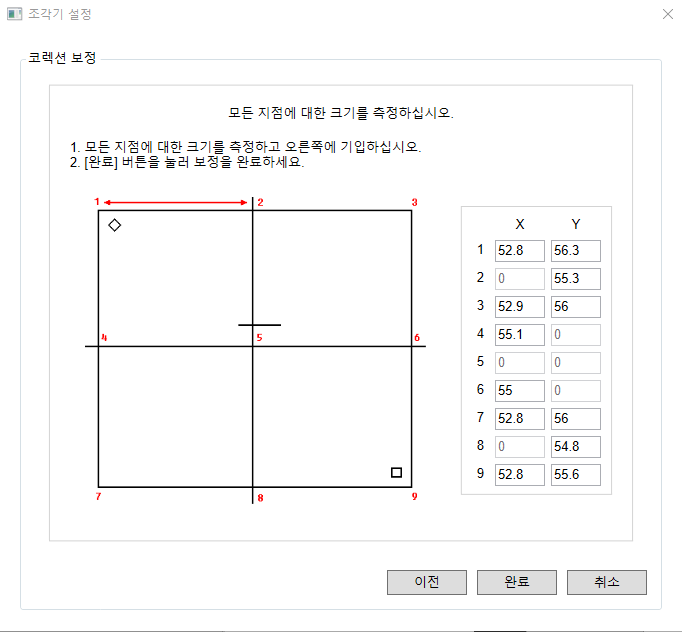
- 보정 방법을 간략하게 설명한 화면입니다. [다음] 버튼을 눌러 보정을 시작합니다.
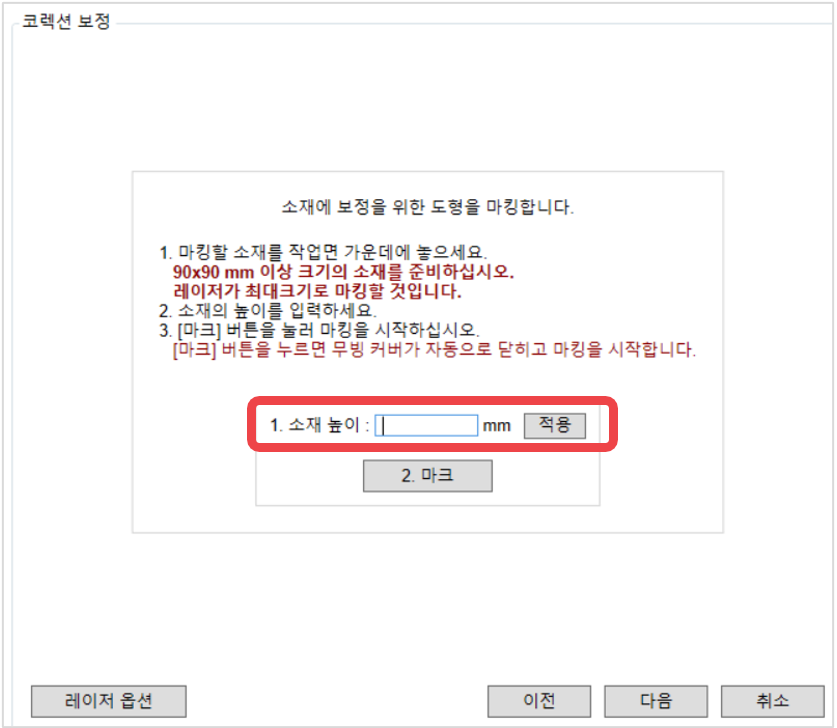
- 소재 높이를 입력하고 [적용] 버튼을 누른 후 [마크] 버튼을 눌러 마킹을 시작합니다.
- 크기를 입력하고 [완료] 버튼을 눌러 보정을 완료합니다.
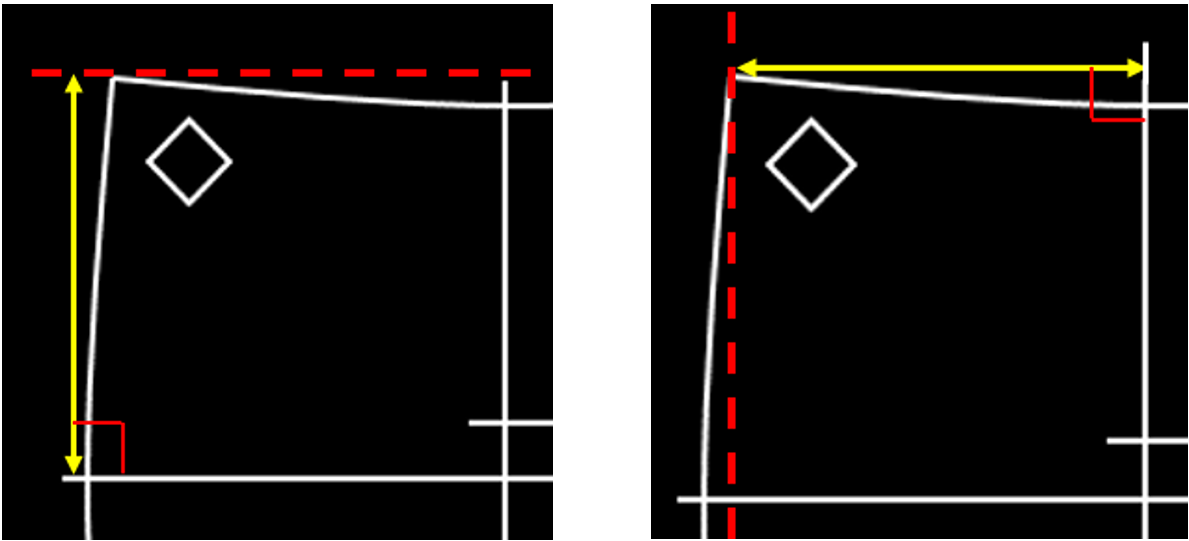
아래 그림과 같이 각 모서리를 기준으로 크기를 측정하세요.
¶ 7. 카메라
- 작업영역에 소재를 놓습니다.
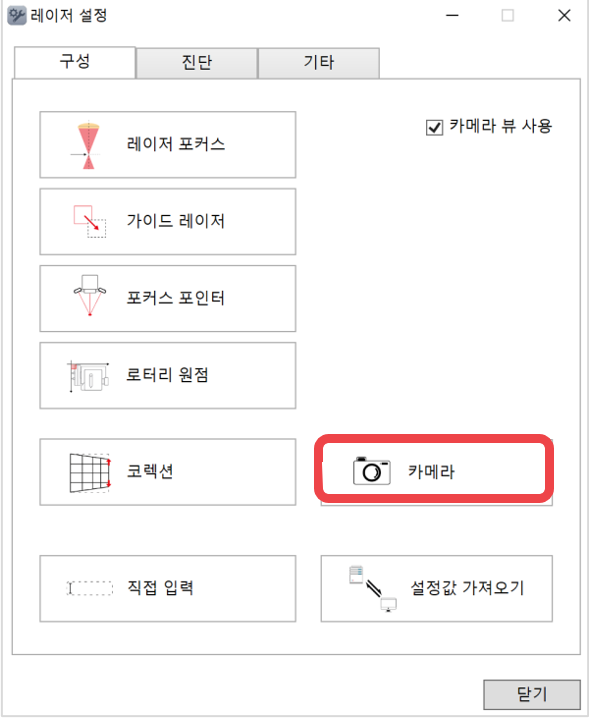
- 마킹기 설정의 [카메라]를 선택합니다.
- 재료 높이(표시할 직사각형)를 설정하고 [적용]을 클릭합니다. 위치를 확인한 후 [마킹]버튼을 클릭하여 마킹을 시작합니다. 그러면 커버가 자동으로 닫히고 80*80mm 사각형이 소재에 마킹됩니다.
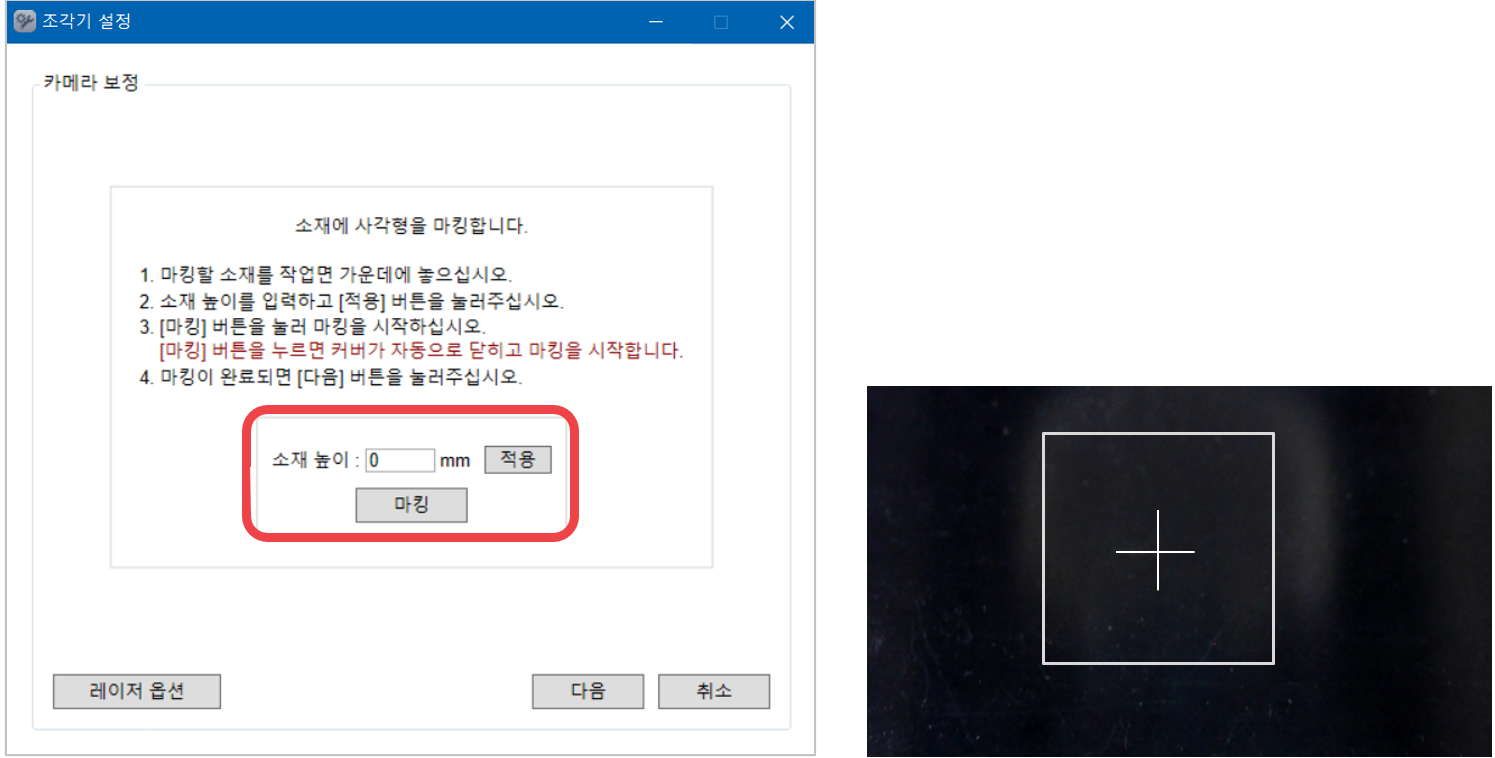
- 카메라 창을 확인하고 [다음]을 클릭합니다.
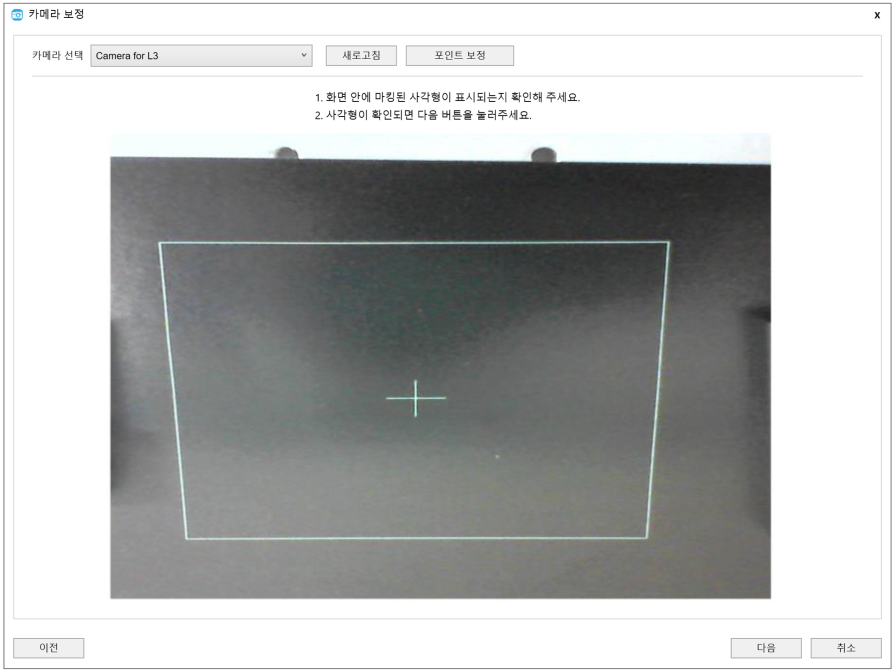
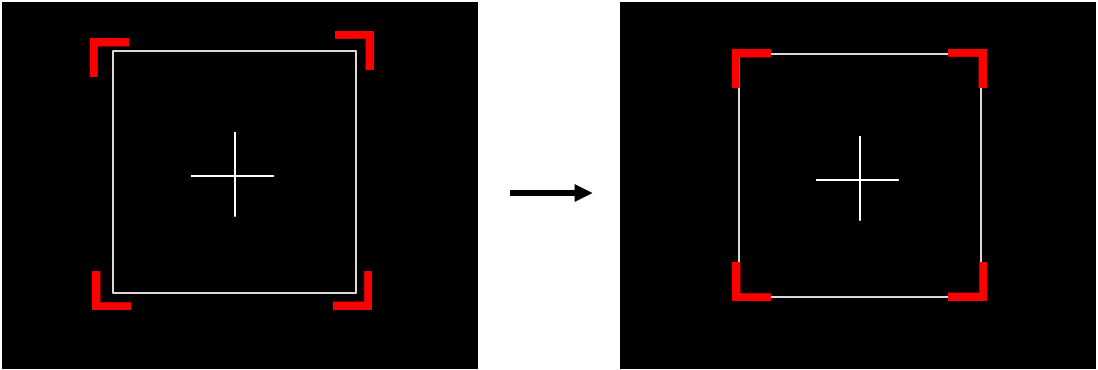
- 카메라 화면에 4개의 빨간색 Border를 마킹된 사각형의 각 모서리에 맞춥니다.
마우스로 이동시켜 대략 위치를 잡고 키보드 방향키를 눌러 미세 조절을 하여 위치를 설정합니다.
그리고 [다음]을 클릭합니다.
 |
| [카메라 화면] |
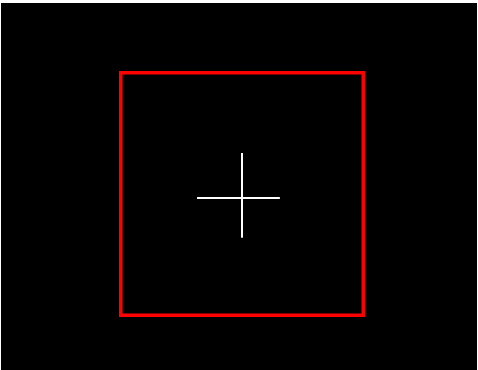
- 카메라 화면 빨간 테두리가 마킹된 테두리와 일치하는지 확인합니다. 일치하지 않으면 5번으로 돌아가 위치를 재조정합니다. 그리고 [다음]을 클릭합니다.
 |
| [카메라 화면] |
 |
| [카메라 화면] |
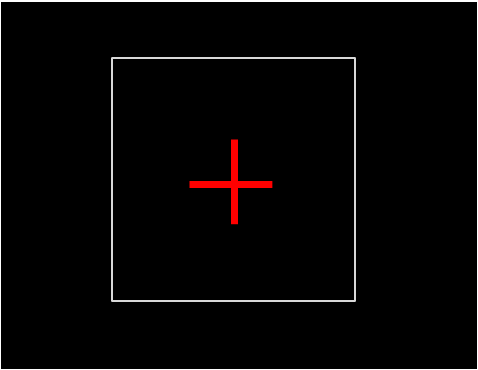
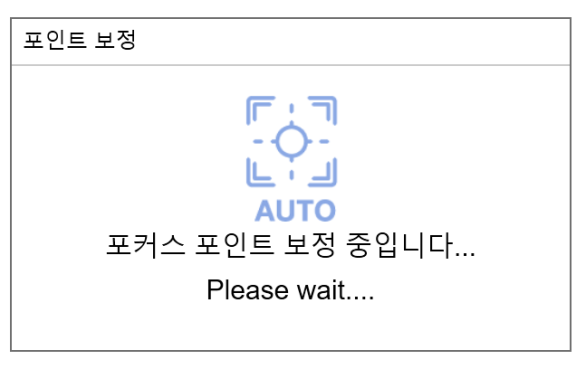
- 카메라가 자동으로 포커스 포인터를 인식해 보정을 수행합니다. 보정이 자동으로 완료할 때까지 대기합니다.
자동보정 진행 동안 프로그램 및 제품 동작 금지
완료 메시지가 뜨면 확인 후 보정을 완료합니다.
¶ 8. 직접 입력
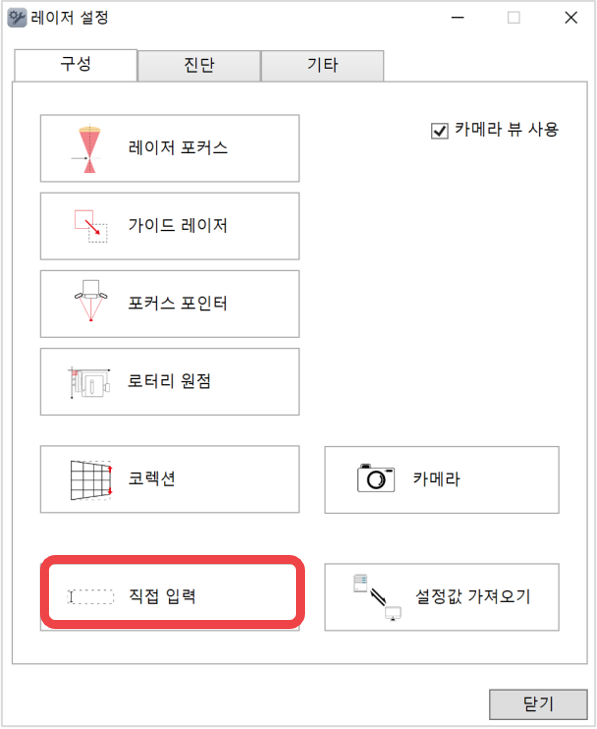
- 레이저 설정을 실행하고, [직접 입력] 메뉴를 선택합니다.
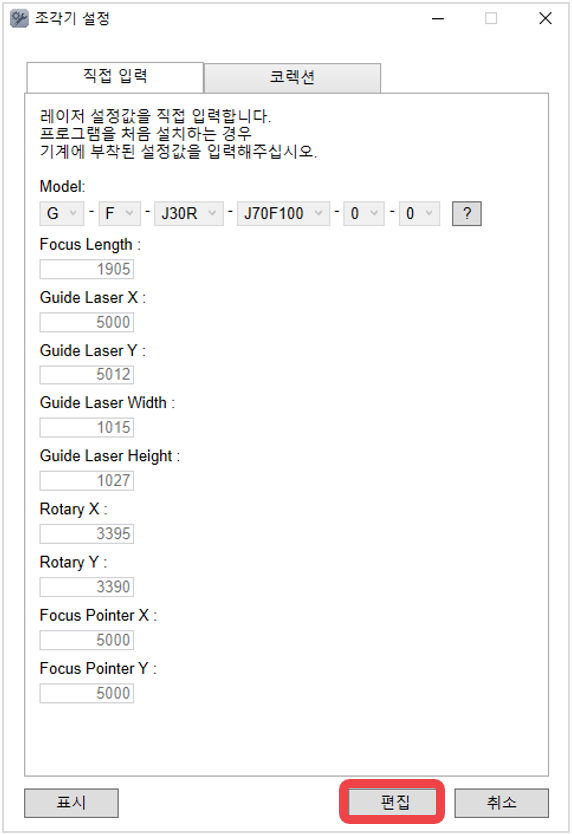
- [편집] 버튼을 누릅니다.
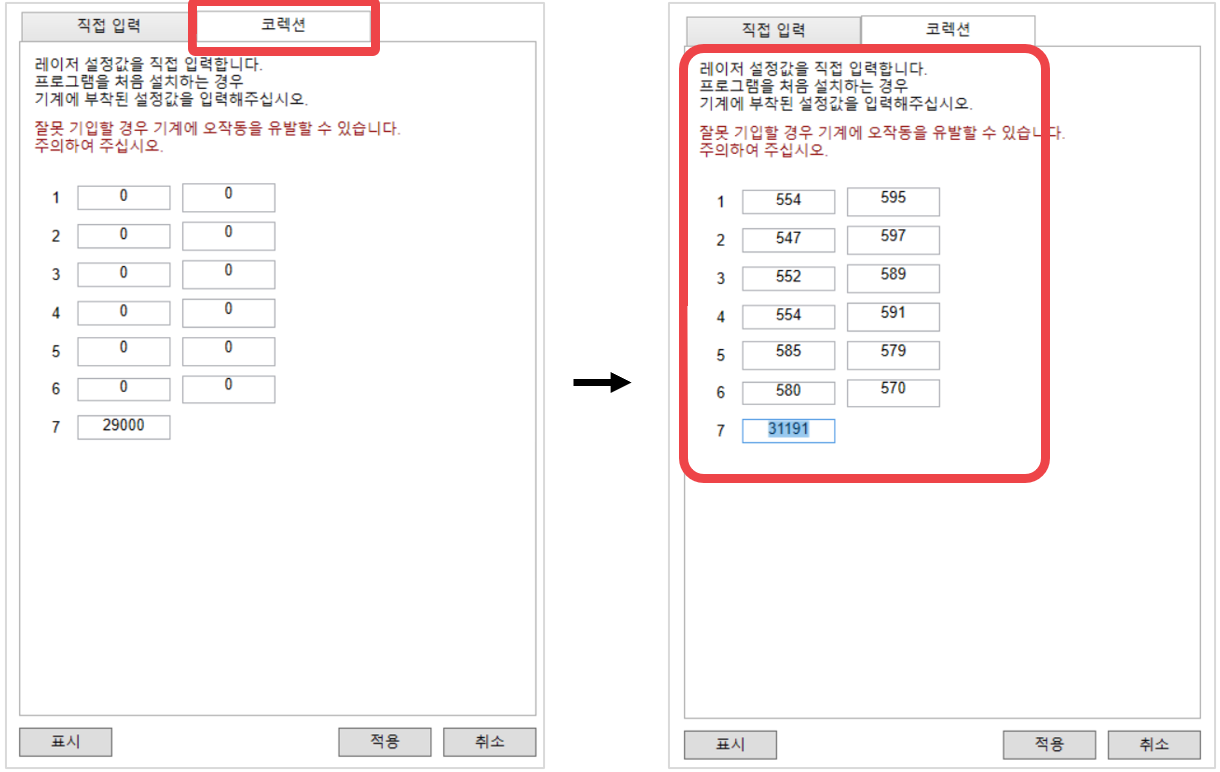
- 설정값을 입력합니다.
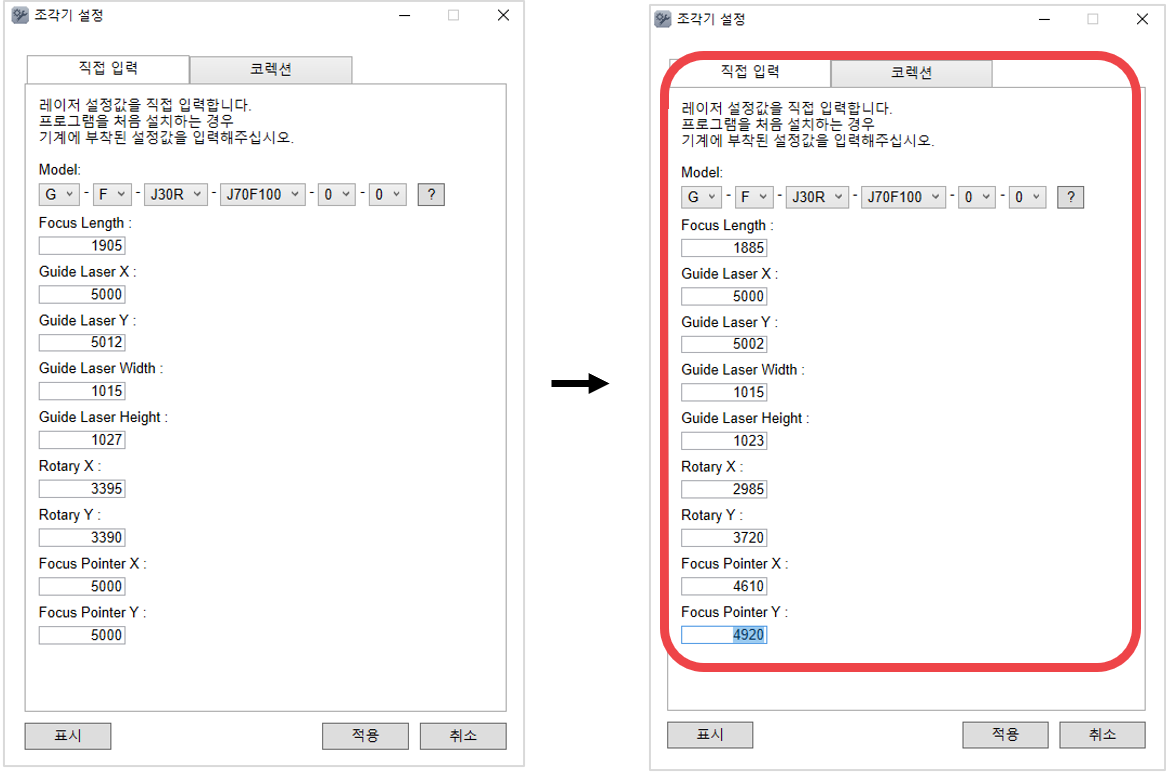
- [코렉션]을 선택합니다. 설정값 입력 후 [적용] 버튼을 누릅니다.
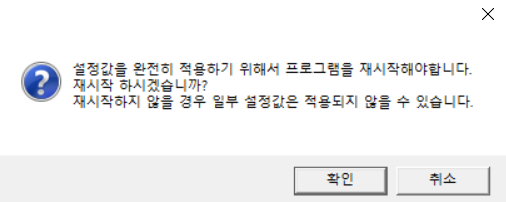
- [확인] 버튼을 누르면 프로그램이 시작 됩니다.
¶ 9. 설정값 가져오기
- 레이저 설정을 실행하고, [설정값 가져오기] 메뉴를 선택합니다.
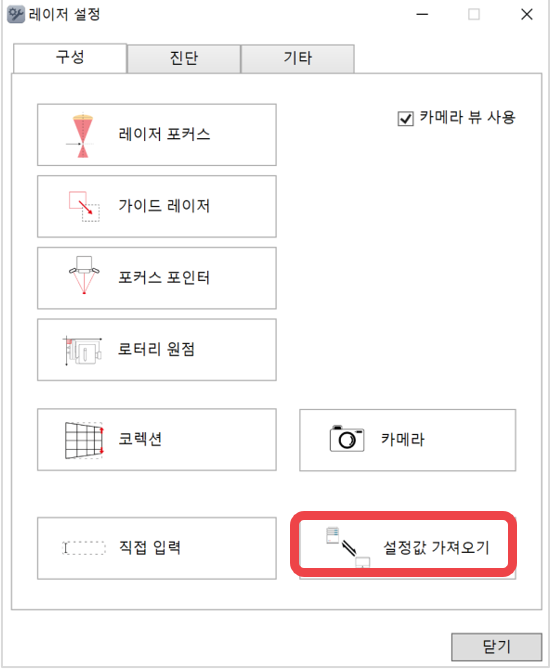
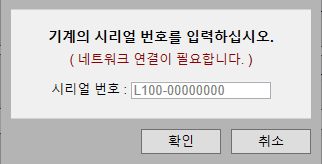
- 시리얼 번호를 입력하면 서버에 저장된 수정 값이 자동으로 호출되어 설정됩니다.
이 기능은 네트워크 연결이 필요합니다.